
CopyIns 圖文教學
如何使用 CopyIns
選擇網站或擴充功能流程,儲存你擁有或獲准使用的公開 Instagram 媒體。
使用 CopyIns 網站下載
不必安裝擴充功能。複製支援的公開連結,在 CopyIns 解析後儲存可用檔案。
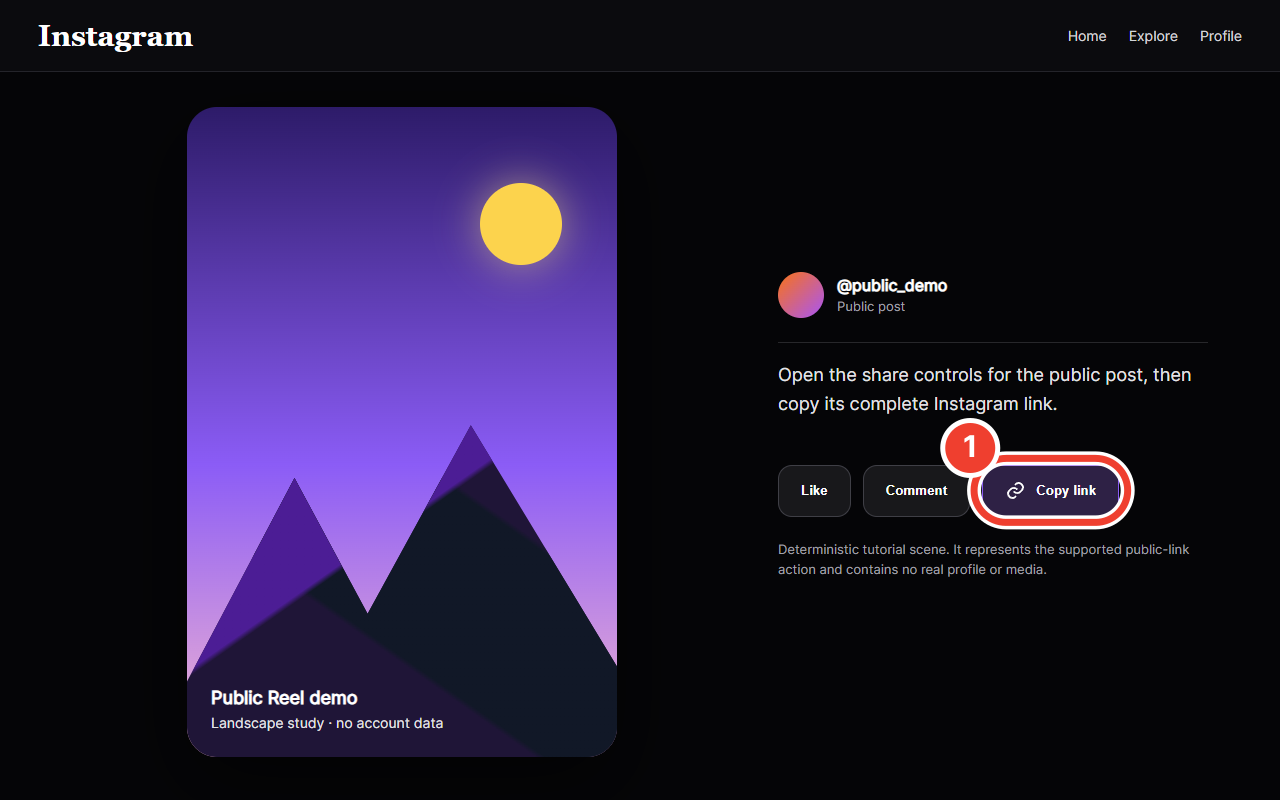
複製公開 Instagram 連結 1複製公開 Instagram 連結
開啟公開 Post、Reel 或 Carousel,從分享選單複製完整連結。
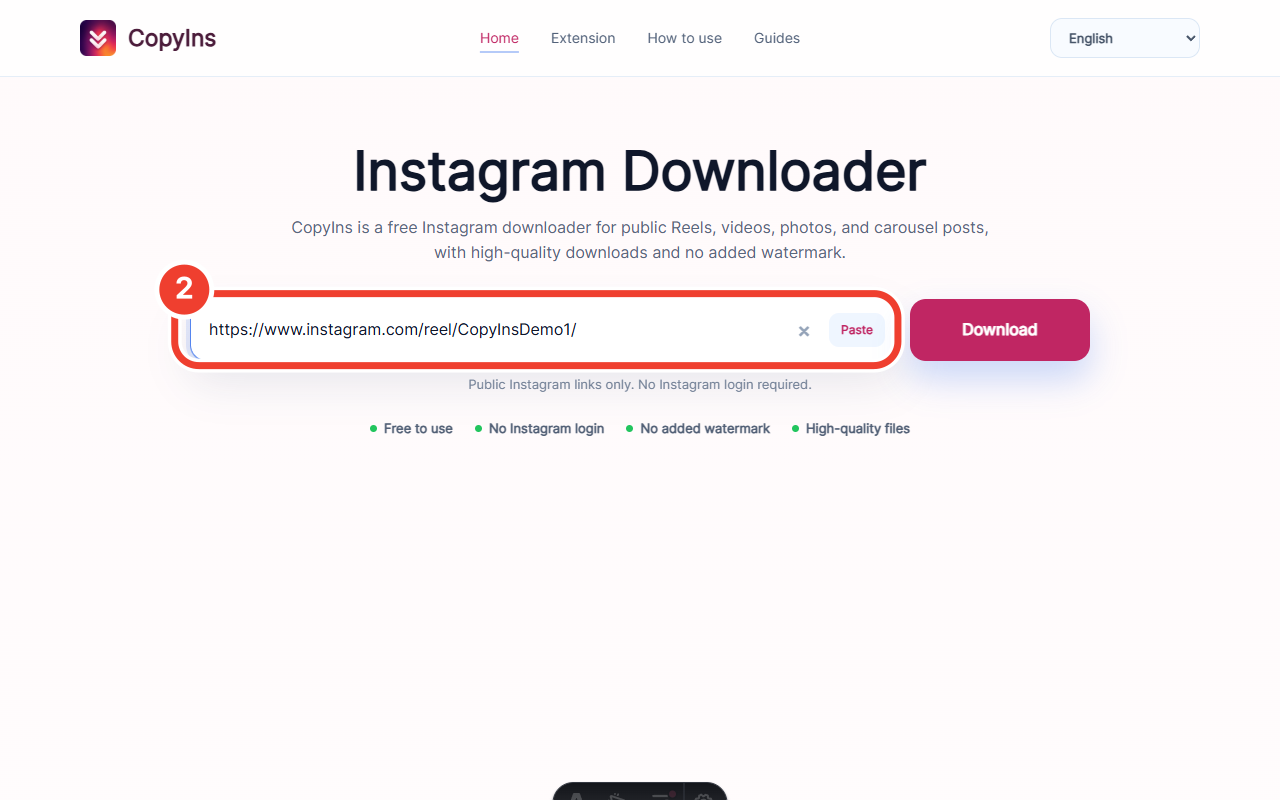
貼上連結 2貼上連結
返回 CopyIns 並貼上完整連結。不要提交密碼、Cookie 或私人連結。
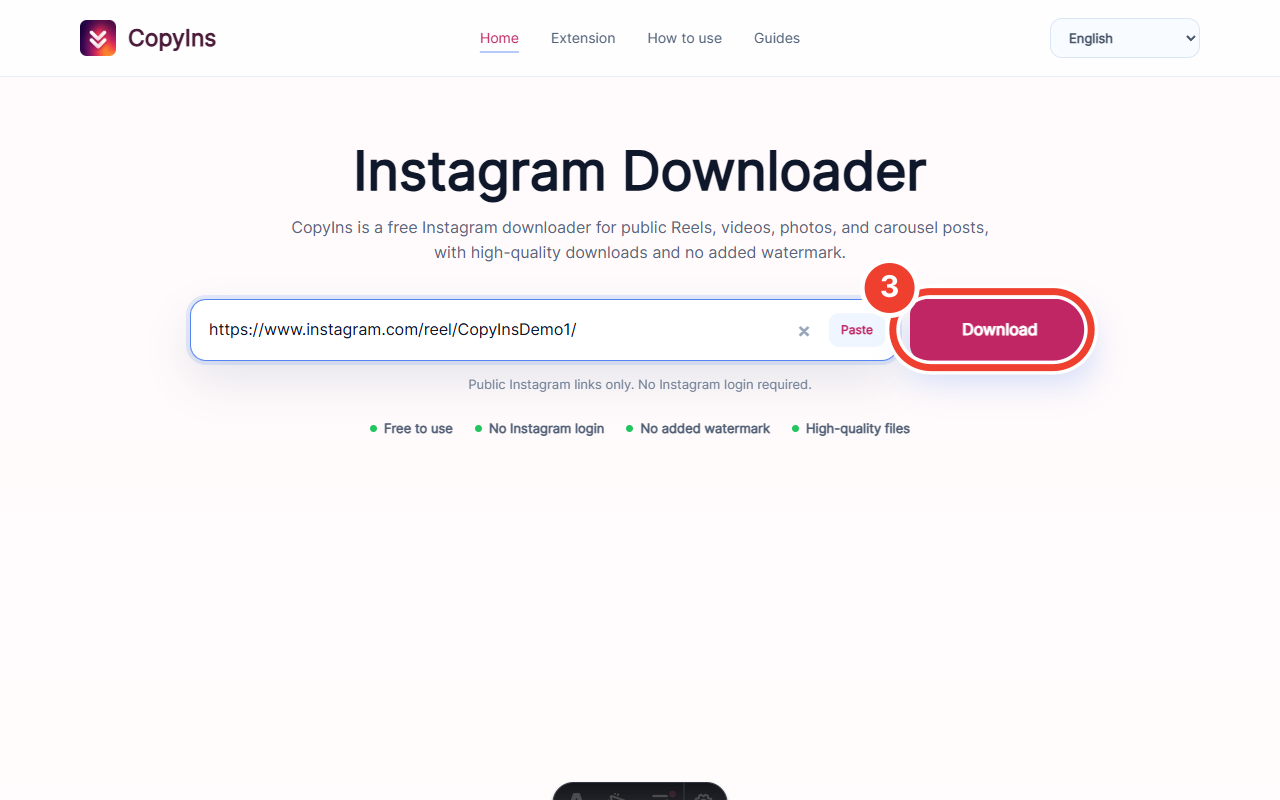
開始解析 3開始解析
選擇下載,等待 CopyIns 檢查公開連結。
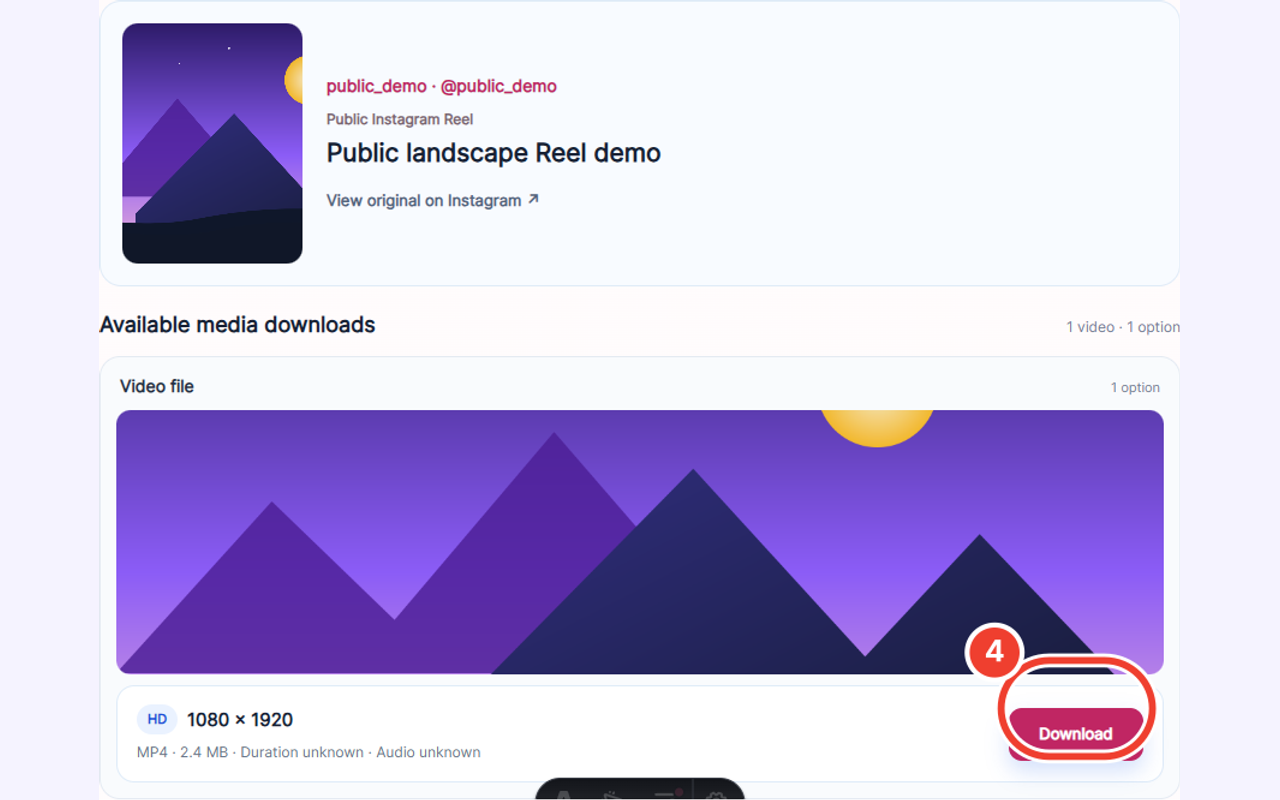
儲存可用媒體 4儲存可用媒體
選擇所需圖片或影片的下載按鈕;最終位置由瀏覽器決定。
使用 CopyIns 瀏覽器擴充功能下載
擴充功能只處理目前頁面已載入且可辨識的一個媒體,不會解鎖私人或受限內容。
Chrome 線上應用程式商店正式網址尚未設定;確認後擴充功能頁才會顯示安裝入口。
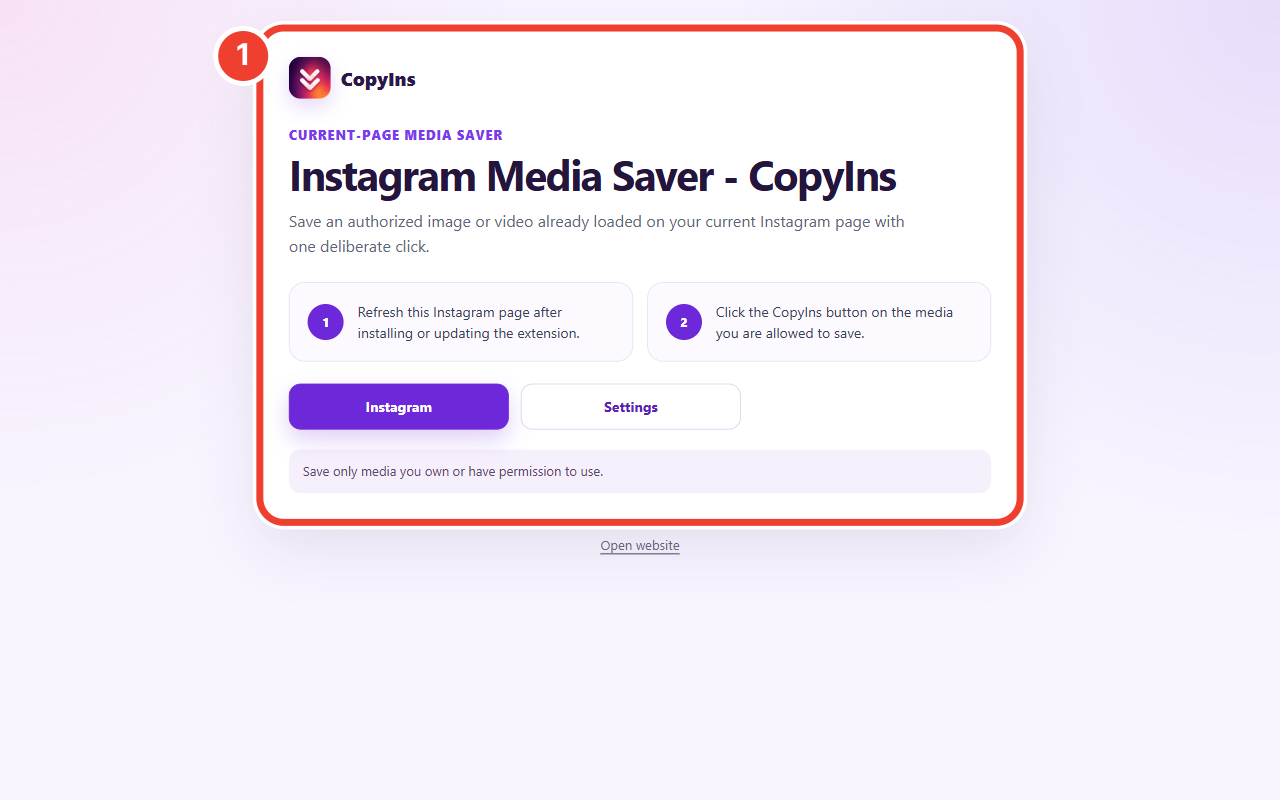
安裝後確認歡迎頁 1安裝後確認歡迎頁
從擴充功能頁進入已確認的商店網址。安裝後瀏覽器會開啟本機歡迎頁。
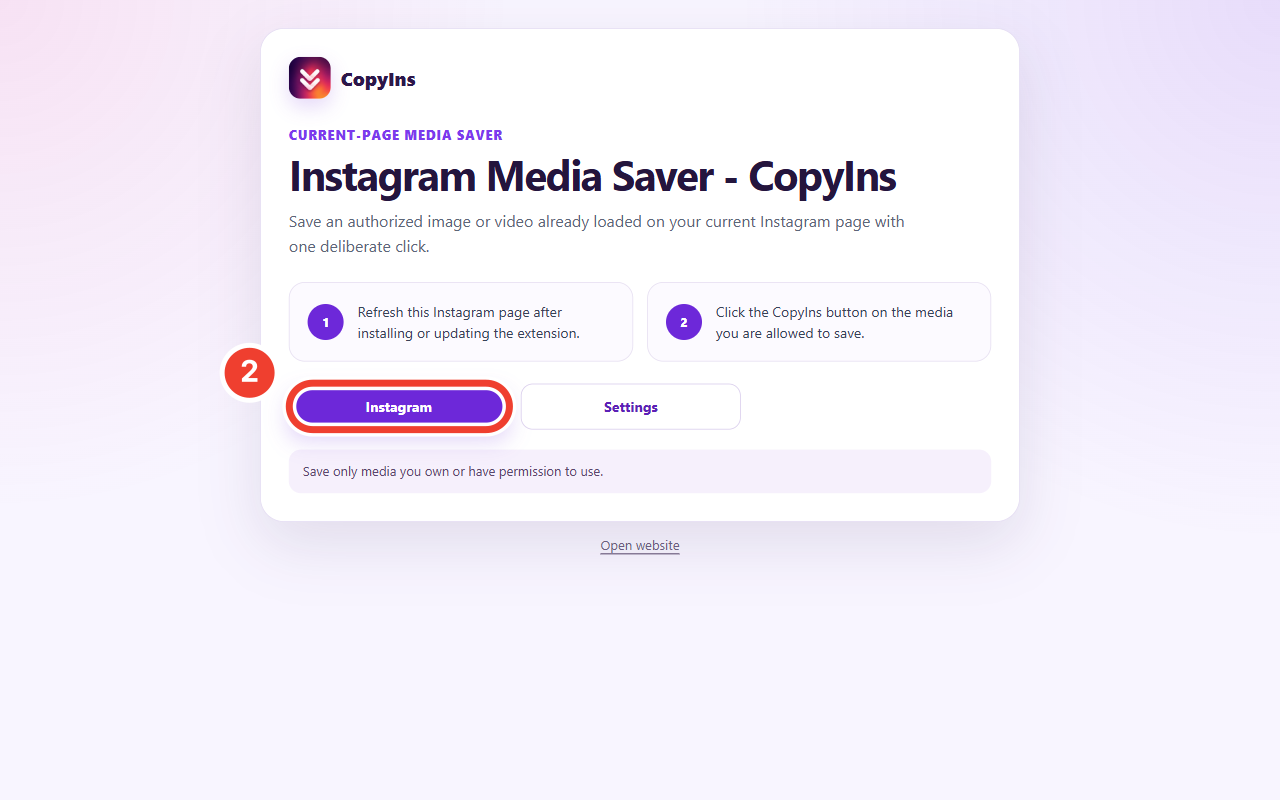
從歡迎頁開啟 Instagram 2從歡迎頁開啟 Instagram
閱讀使用界線後選擇 Instagram,在新分頁中開啟。
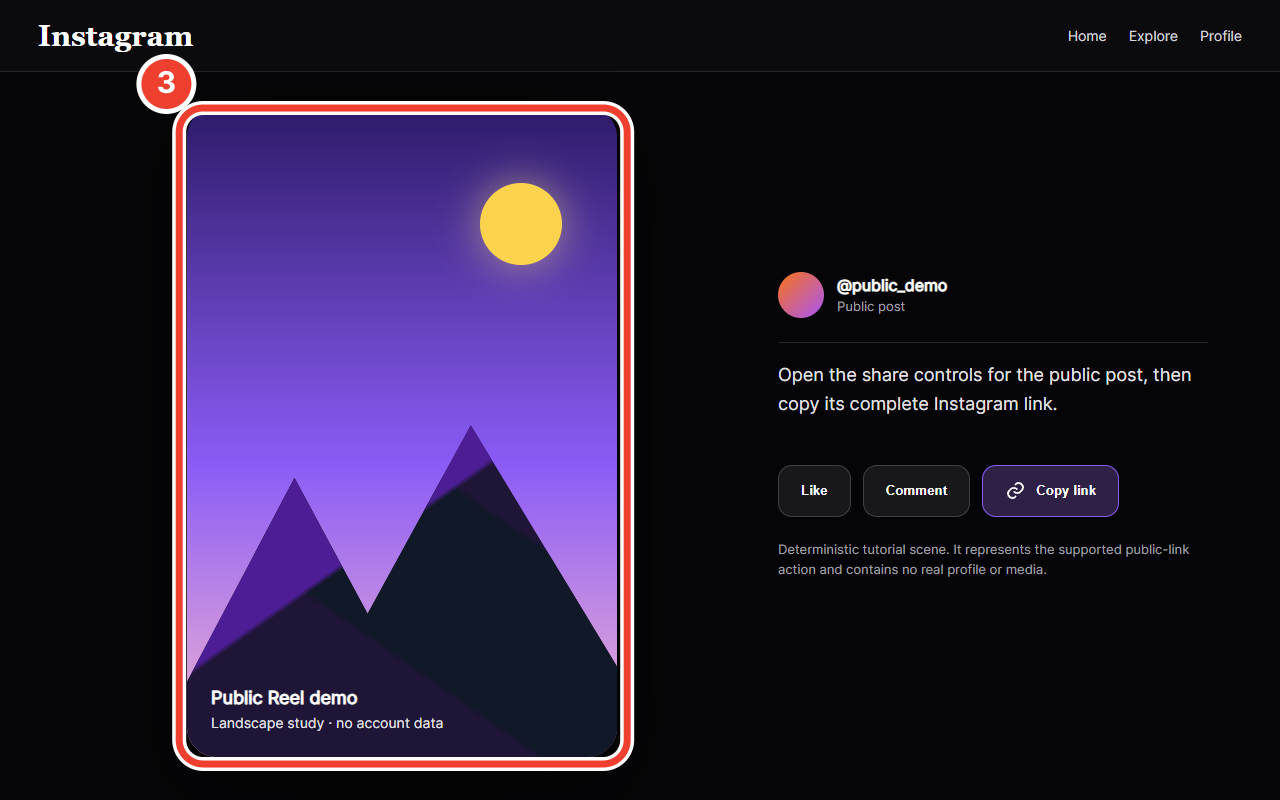
開啟支援的公開貼文 3開啟支援的公開貼文
開啟公開影片或圖片並等待載入。安裝或更新後請重新整理頁面。
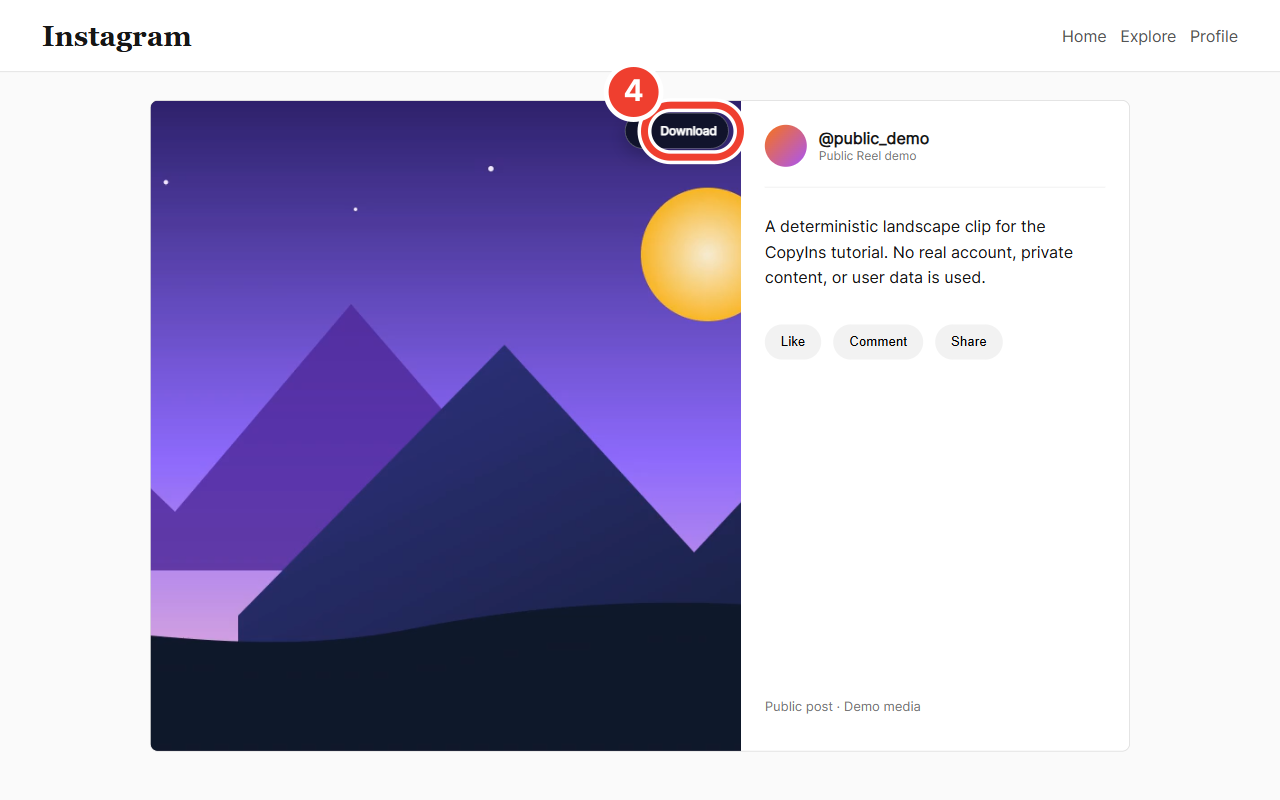
點選 CopyIns 下載按鈕 4點選 CopyIns 下載按鈕
在目標媒體上使用 CopyIns 按鈕;擴充功能會把已確認的來源交給下載管理員。
常見問題
網站和擴充功能有何不同?
網站解析貼上的公開連結;擴充功能處理目前頁面已載入的單一媒體。兩者都不會繞過限制。
為什麼看不到擴充功能按鈕?
確認位於 www.instagram.com、媒體已載入,並在安裝或更新後重新整理頁面。
可以儲存私人帳號或摯友內容嗎?
不可以。CopyIns 不會繞過登入、私人核准、訂閱、付費牆、加密或 DRM。
準備開始?
使用網站處理公開連結,或先查看擴充功能的目前狀態。