
CopyIns 图文教程
如何使用 CopyIns
选择网站或扩展流程,按步骤保存你拥有或获准使用的公开 Instagram 媒体。
使用 CopyIns 网站下载
无需安装扩展。复制受支持的公开 Instagram 链接,在 CopyIns 中解析,再保存浏览器提供的媒体文件。
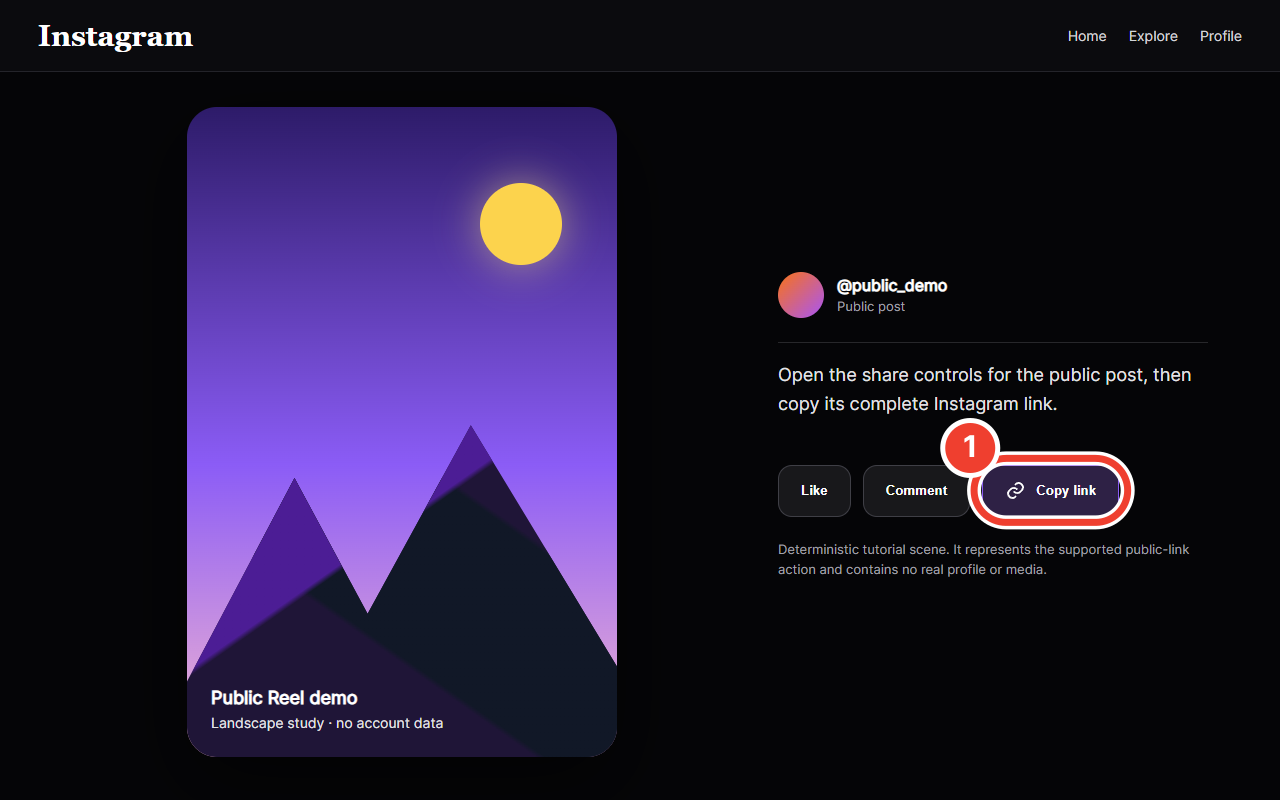
复制公开 Instagram 链接 1复制公开 Instagram 链接
打开公开 Post、Reel 或 Carousel,使用分享菜单复制完整链接。
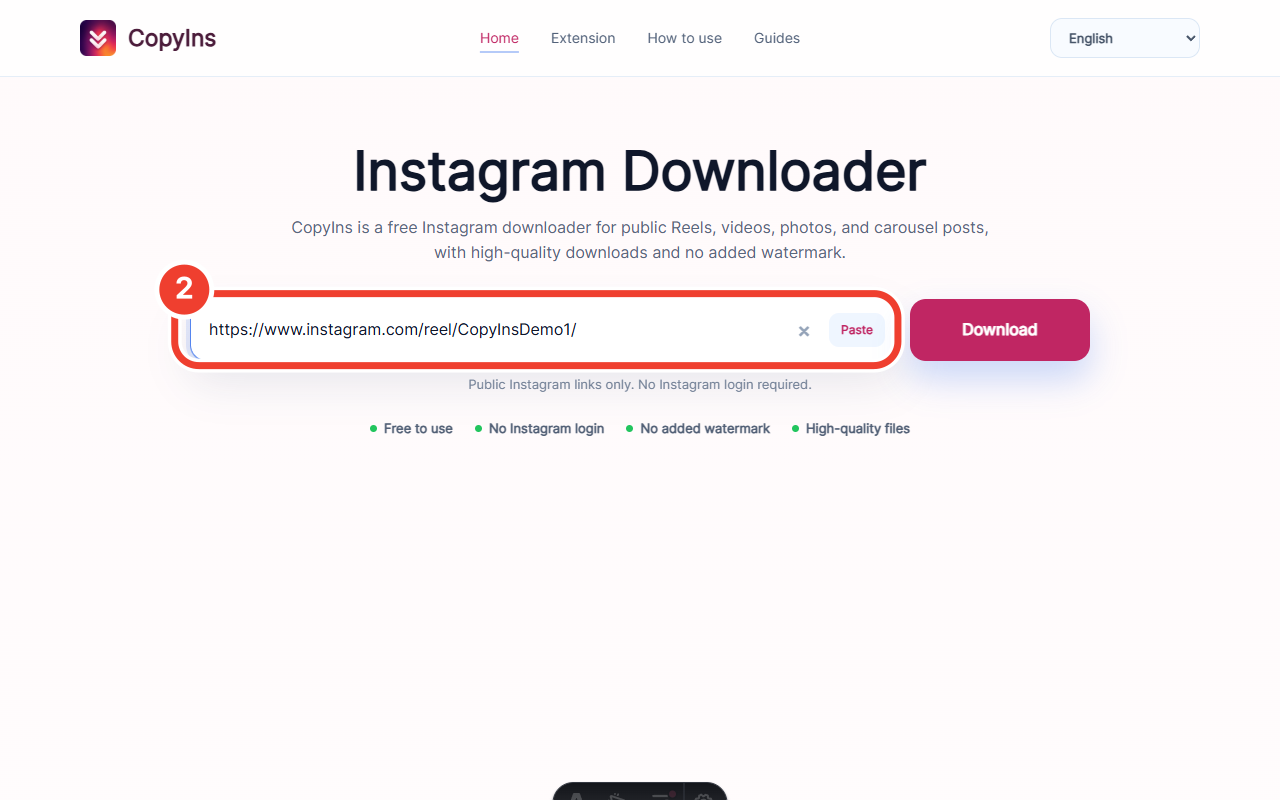
粘贴链接 2粘贴链接
返回 CopyIns,把完整链接粘贴到输入框。不要提交账号密码、Cookie 或私密链接。
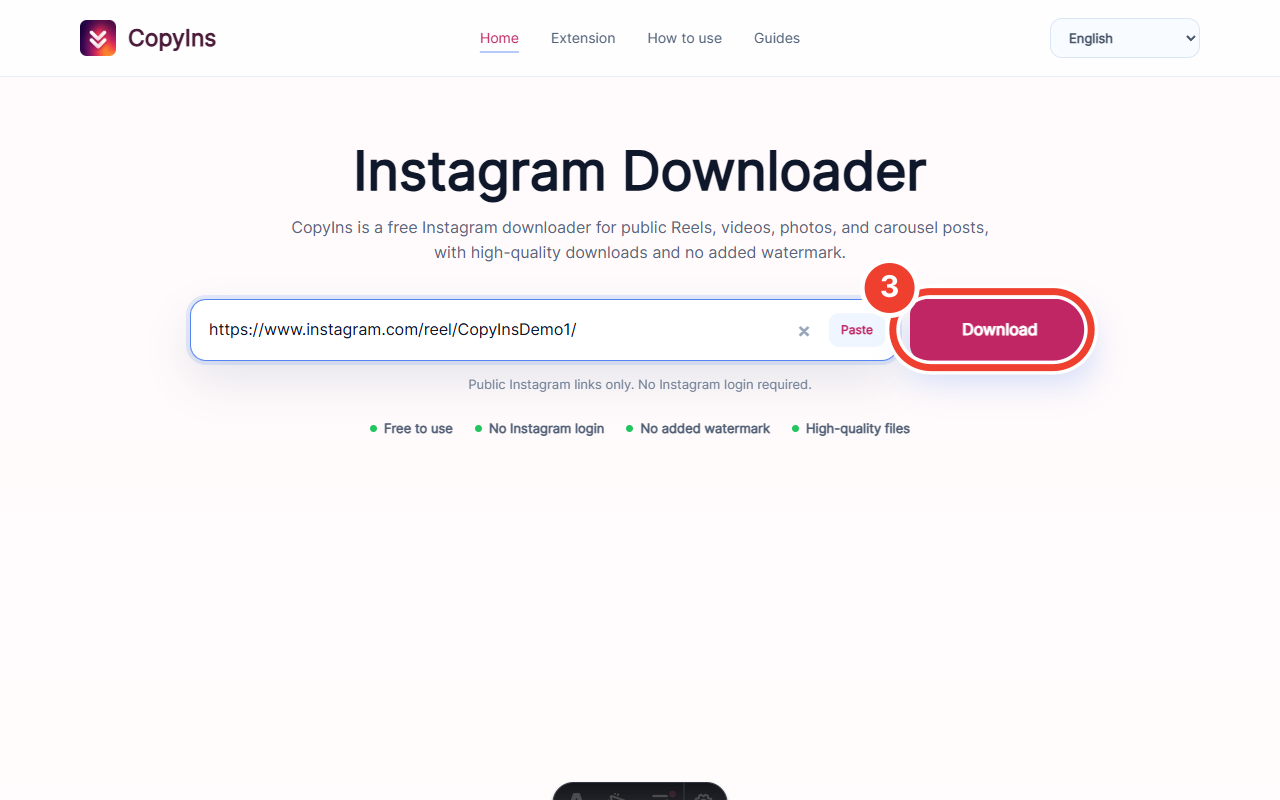
开始解析 3开始解析
选择“下载”,等待 CopyIns 检查该公开链接并列出可确认的媒体文件。
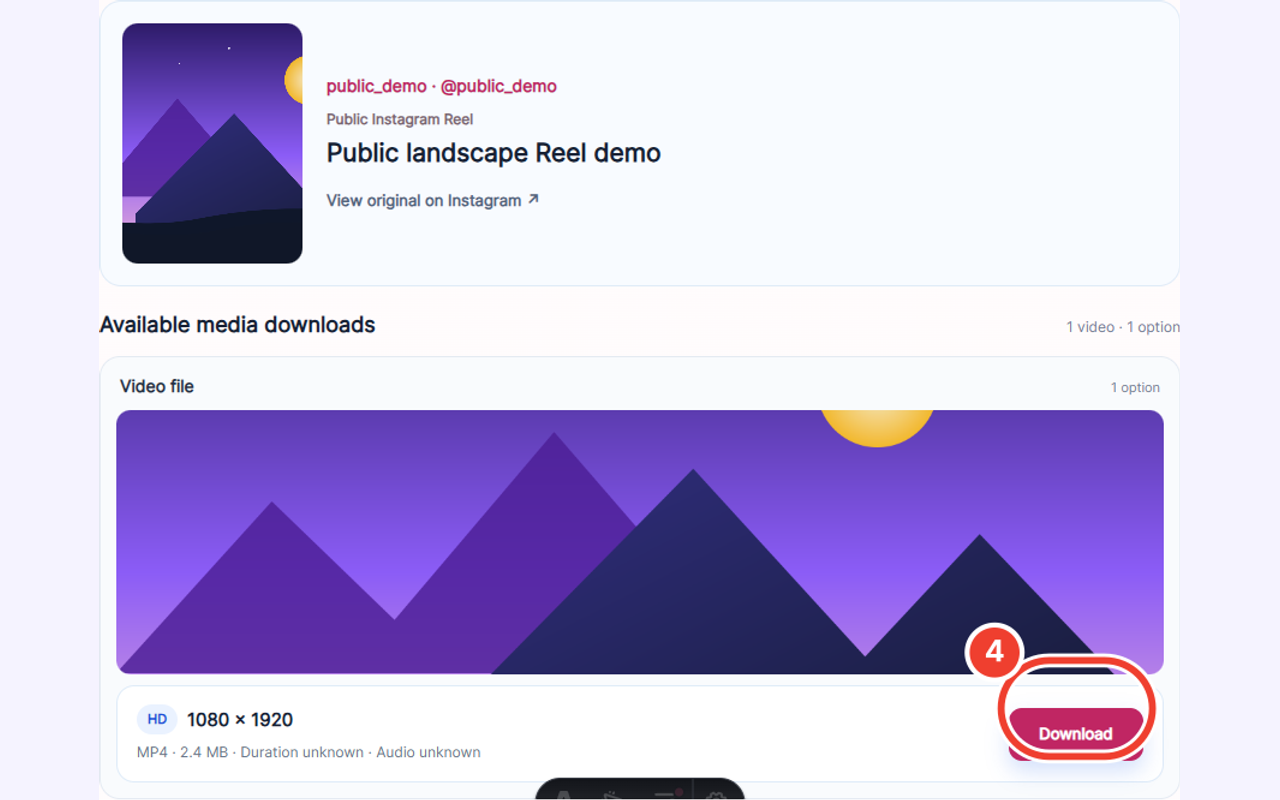
保存可用媒体 4保存可用媒体
在结果中选择对应图片或视频的“下载”。最终保存位置由浏览器和设备决定。
使用 CopyIns 浏览器扩展下载
扩展只处理当前 Instagram 页面中已经加载且可识别的单个媒体,不会解锁私密、受限或未加载的内容。
Chrome Web Store 正式地址尚未配置;扩展页只有在正式地址核验后才会显示安装入口。
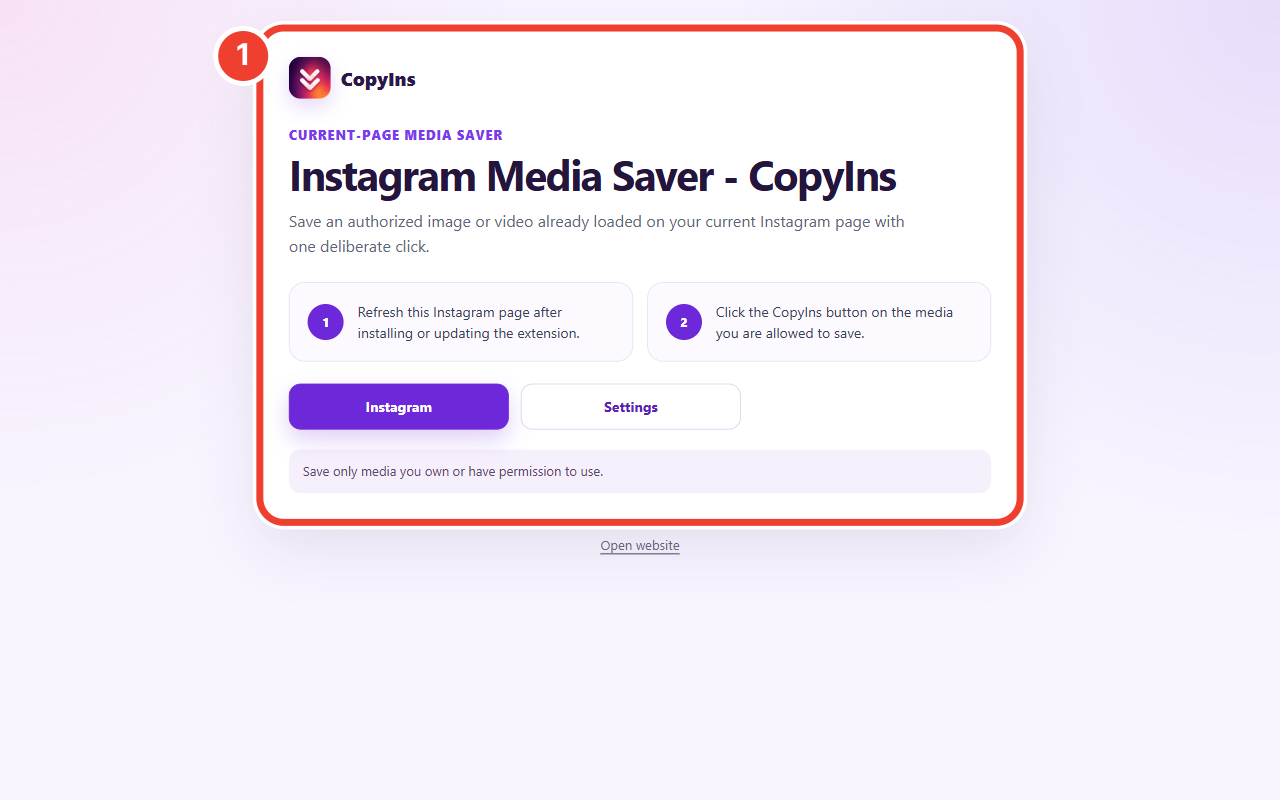
安装后确认欢迎页 1安装后确认欢迎页
从 CopyIns 扩展页进入已核验的商店地址。安装完成后,浏览器会打开本地欢迎页。
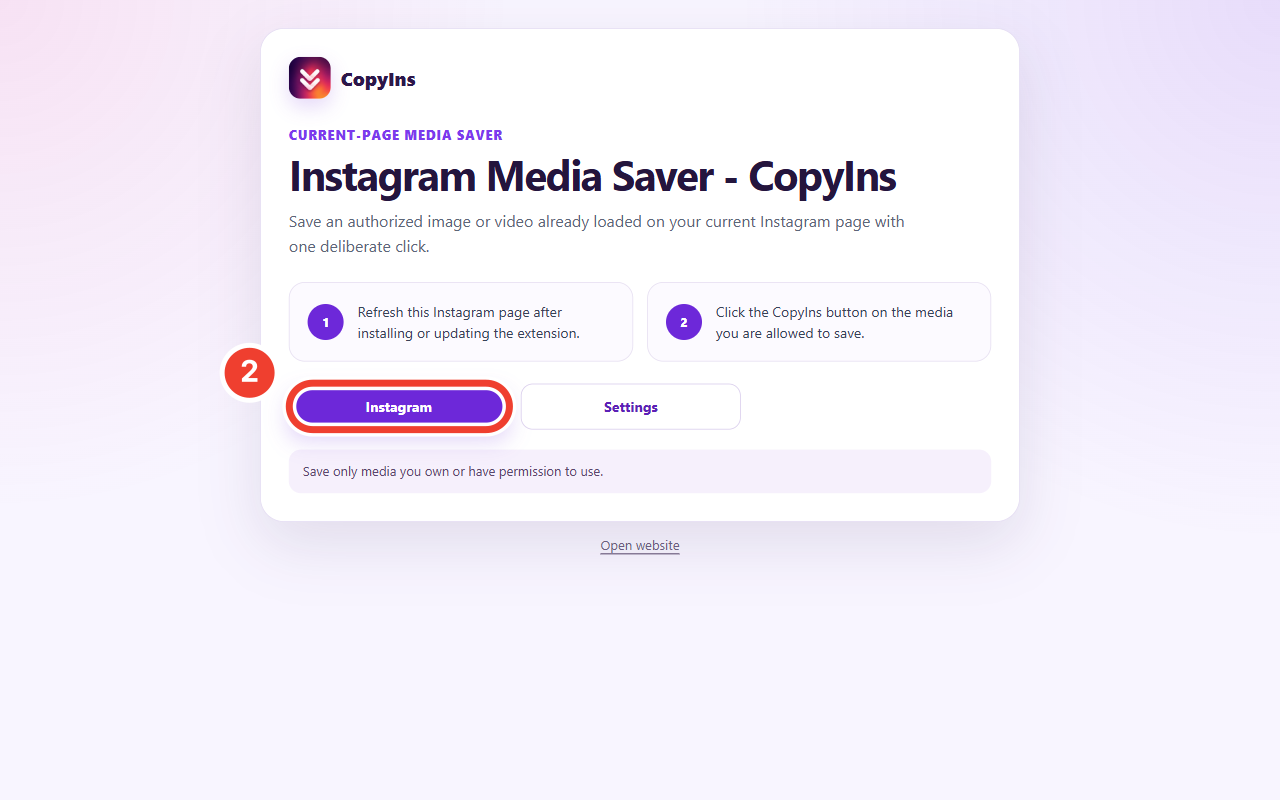
从欢迎页打开 Instagram 2从欢迎页打开 Instagram
阅读使用边界后选择“Instagram”,在新标签页打开 Instagram。
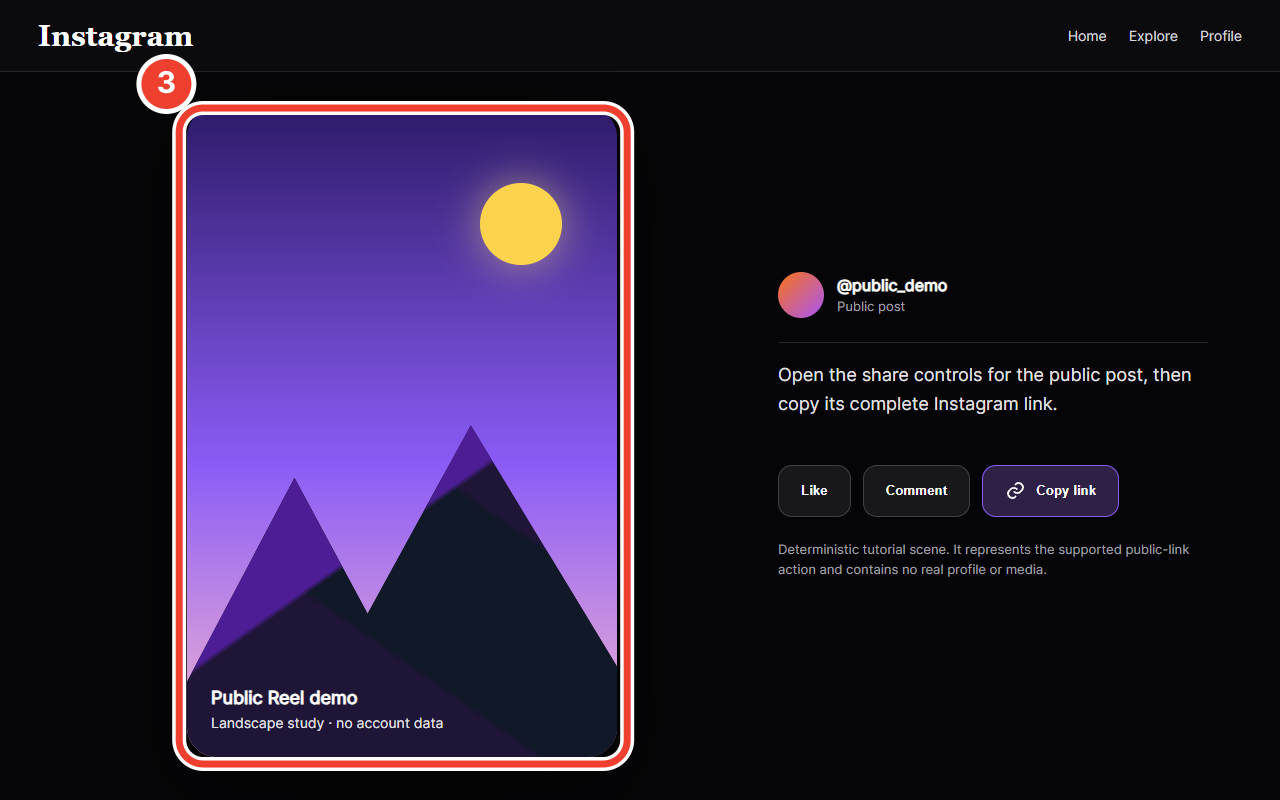
打开受支持的公开帖子 3打开受支持的公开帖子
在 Instagram 中打开公开视频或图片,并等待媒体正常加载。刚安装或更新后请刷新页面。
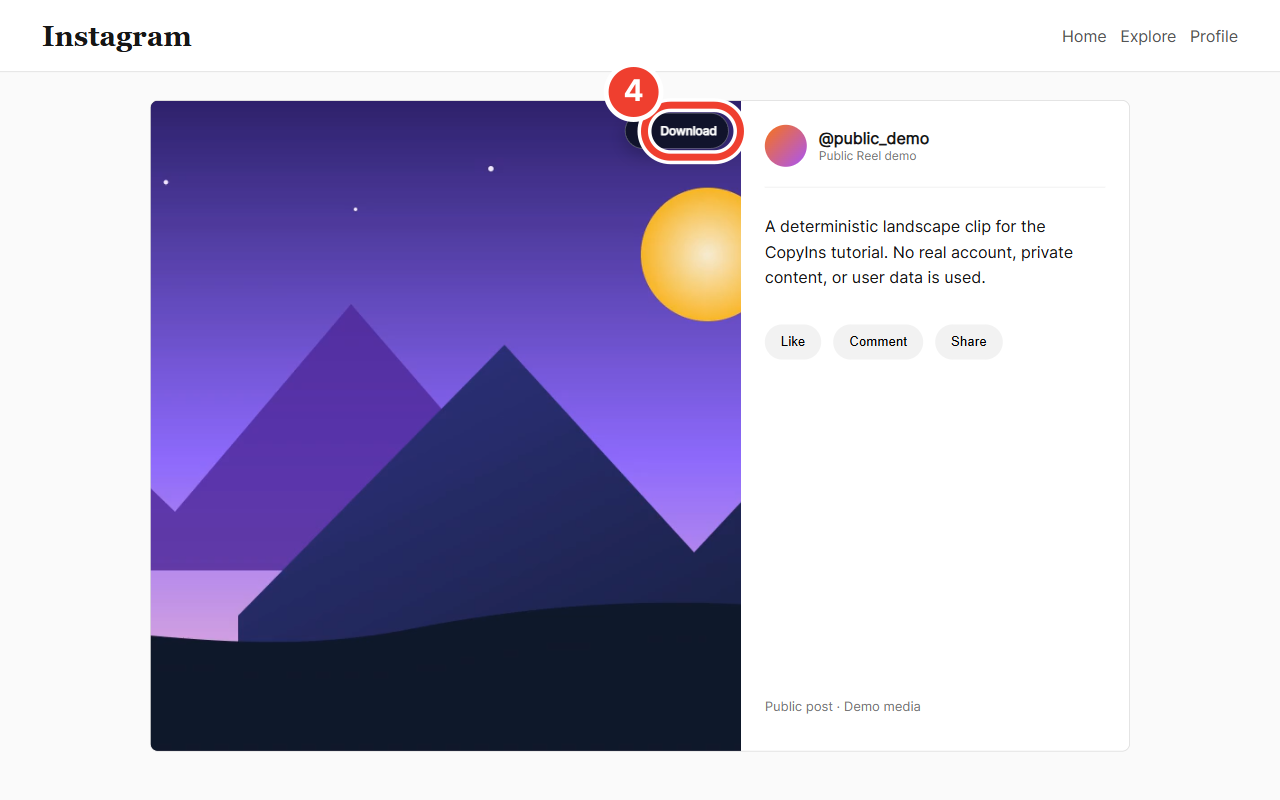
点击 CopyIns 下载按钮 4点击 CopyIns 下载按钮
在目标媒体上选择 CopyIns 按钮。扩展把已确认的源文件交给浏览器下载管理器。
常见问题
网站和扩展有什么区别?
网站解析你粘贴的受支持公开链接;扩展处理当前 Instagram 页面中已经加载的单个媒体。二者都不会绕过访问限制。
为什么看不到扩展下载按钮?
确认当前地址是 www.instagram.com、媒体已加载,并在首次安装或更新后刷新页面。私密、受限或无法识别的媒体不会显示可用按钮。
可以保存私密账号或 Close Friends 内容吗?
不可以。CopyIns 不绕过登录、私密账号审批、Close Friends、订阅、付费墙、加密或 DRM。
准备开始?
使用网站处理公开链接,或先查看扩展当前可用状态。