
คู่มือ CopyIns พร้อมภาพ
วิธีใช้ CopyIns
เลือกขั้นตอนของเว็บไซต์หรือส่วนขยาย และบันทึกเฉพาะสื่อสาธารณะที่คุณเป็นเจ้าของหรือได้รับอนุญาต
ดาวน์โหลดด้วยเว็บไซต์ CopyIns
ไม่ต้องติดตั้ง คัดลอกลิงก์สาธารณะที่รองรับ ตรวจสอบใน CopyIns แล้วบันทึกไฟล์ที่มีให้
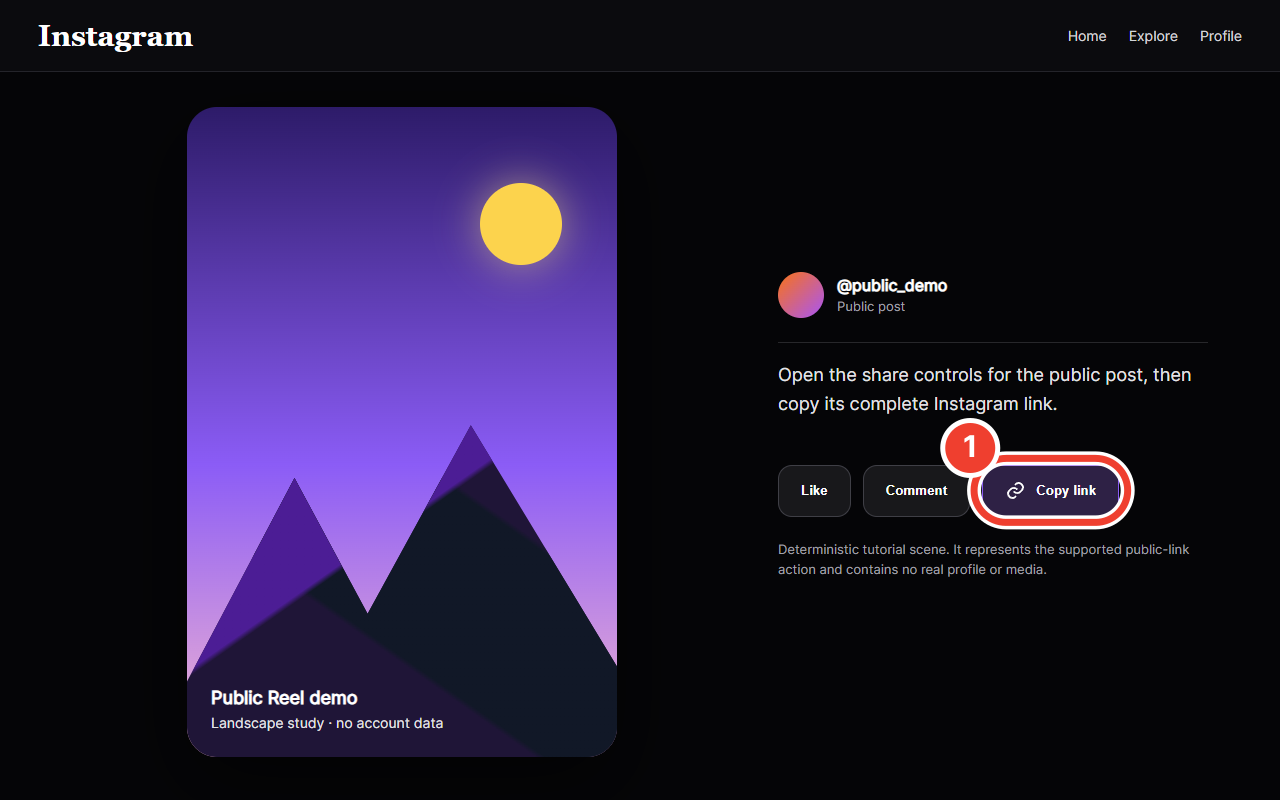
คัดลอกลิงก์ Instagram สาธารณะ 1คัดลอกลิงก์ Instagram สาธารณะ
เปิด Post, Reel หรือ Carousel สาธารณะ แล้วคัดลอกลิงก์เต็มจากเมนูแชร์
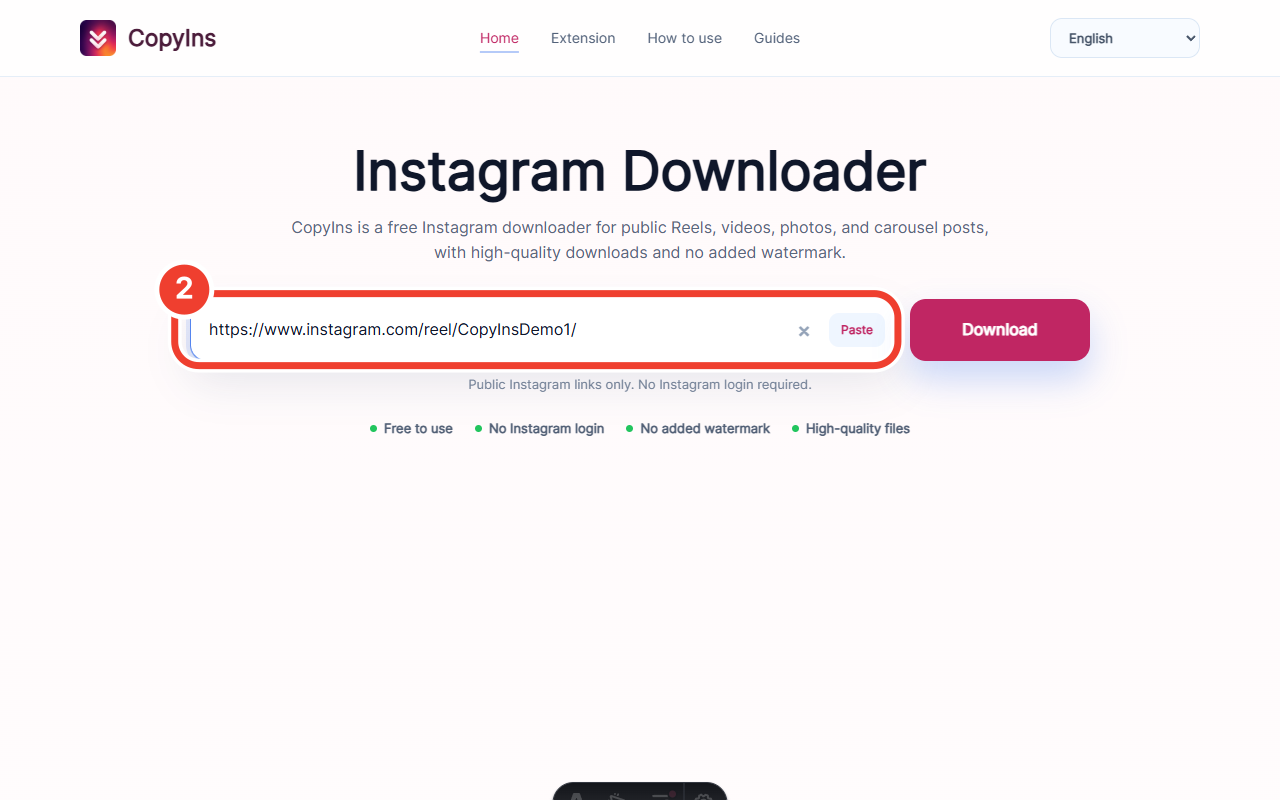
วางลิงก์ 2วางลิงก์
กลับไปที่ CopyIns แล้ววางลิงก์เต็ม อย่าส่งรหัสผ่าน คุกกี้ หรือลิงก์ส่วนตัว
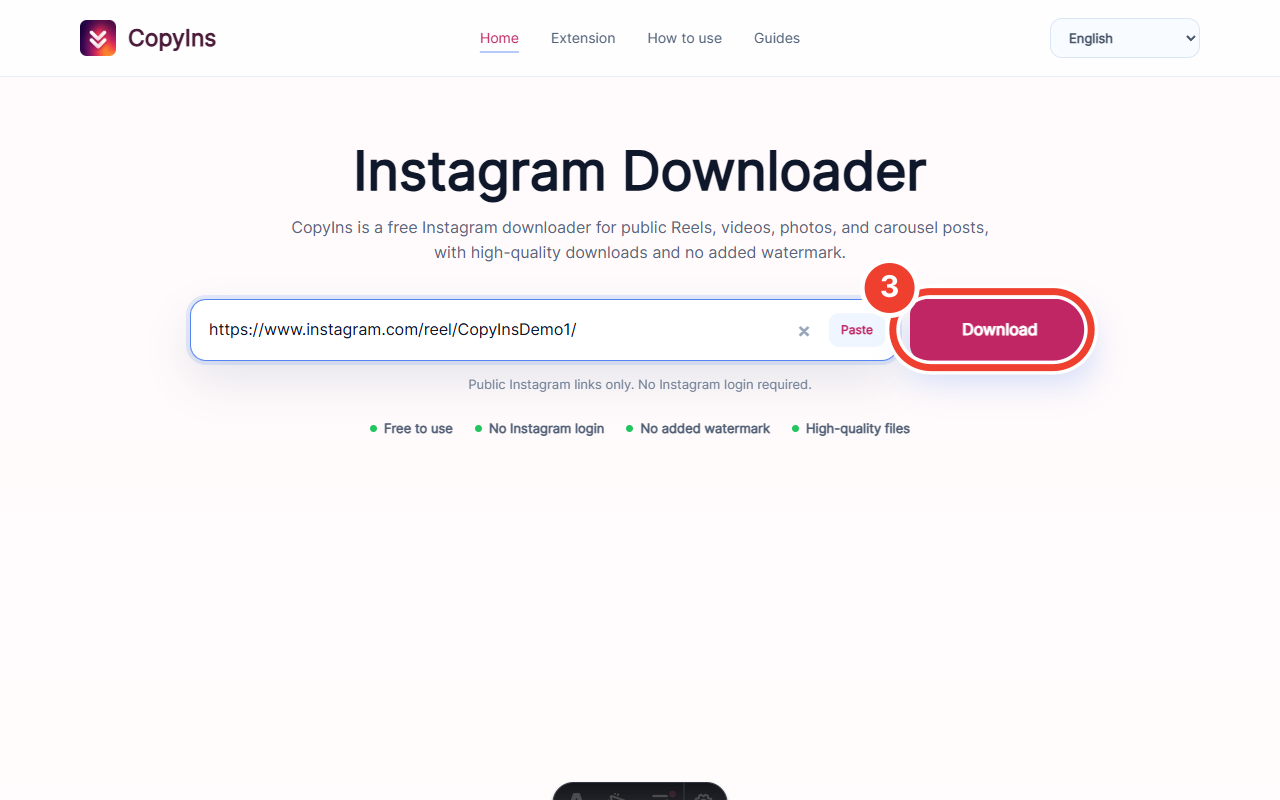
เริ่มตรวจสอบ 3เริ่มตรวจสอบ
เลือกดาวน์โหลดและรอให้ CopyIns ตรวจสอบลิงก์สาธารณะ
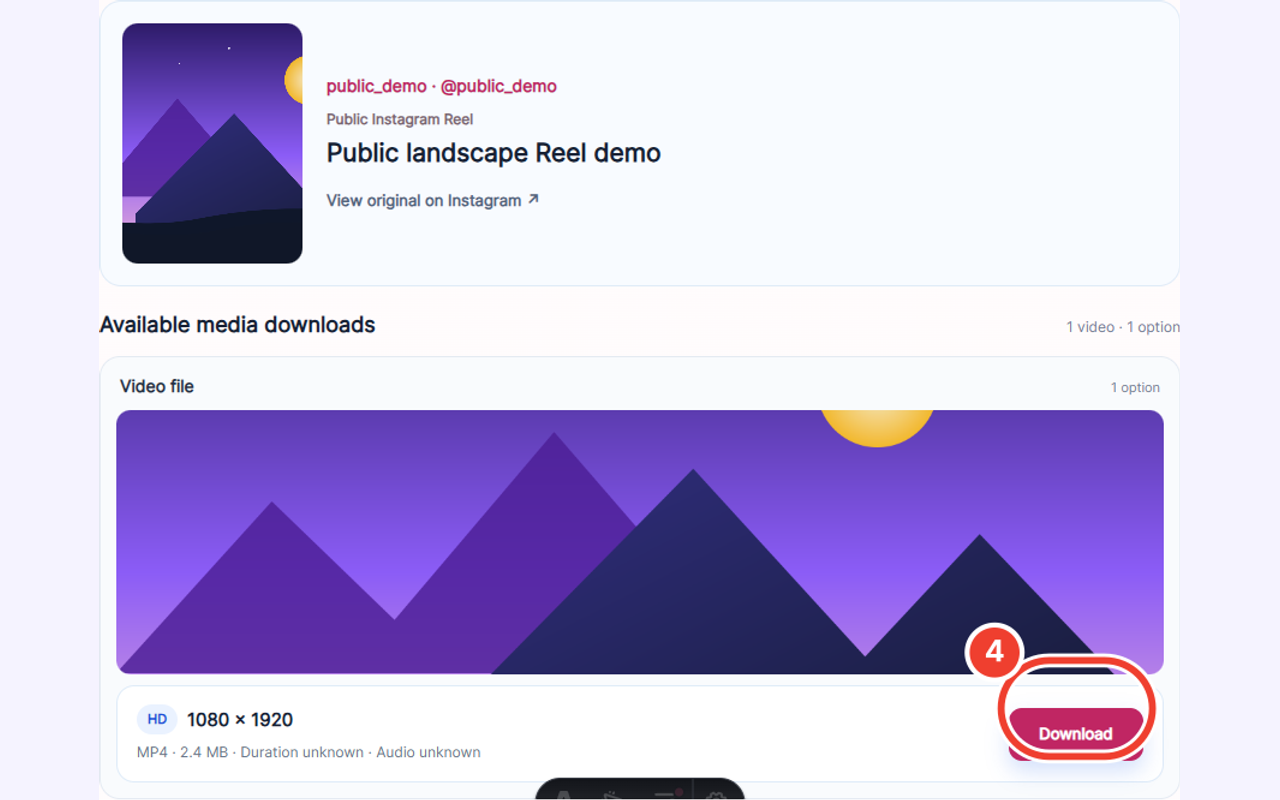
บันทึกสื่อที่มีให้ 4บันทึกสื่อที่มีให้
เลือกดาวน์โหลดสำหรับรูปหรือวิดีโอ เบราว์เซอร์จะกำหนดตำแหน่งสุดท้าย
ดาวน์โหลดด้วยส่วนขยาย CopyIns
ส่วนขยายจัดการสื่อหนึ่งรายการที่รู้จักและโหลดอยู่ในหน้าปัจจุบัน ไม่ปลดล็อกเนื้อหาส่วนตัวหรือถูกจำกัด
ยังไม่ได้ตั้งค่า URL Chrome Web Store ที่ยืนยันแล้ว หน้าส่วนขยายจะแสดงทางติดตั้งหลังการยืนยัน
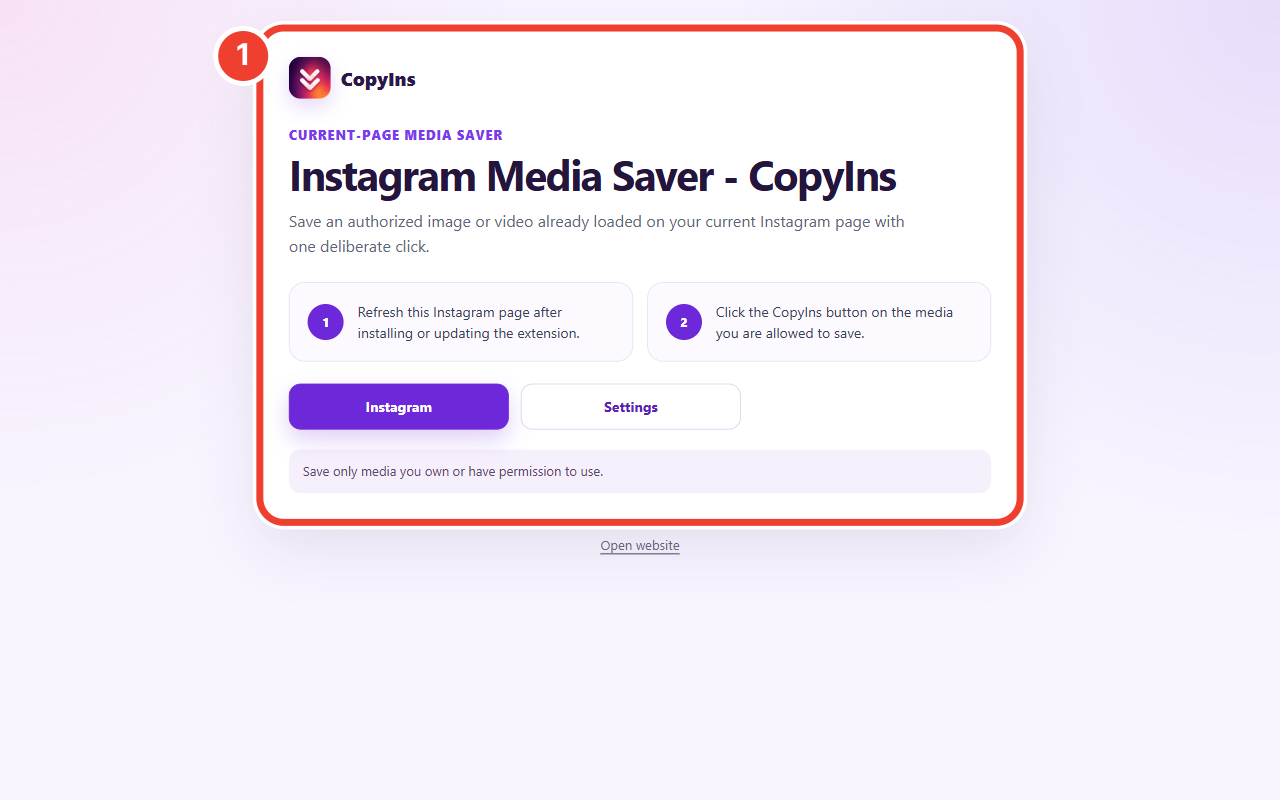
ยืนยันหน้าต้อนรับหลังติดตั้ง 1ยืนยันหน้าต้อนรับหลังติดตั้ง
ใช้ร้านค้าที่ตรวจสอบแล้วจากหน้าส่วนขยาย หลังติดตั้งเบราว์เซอร์จะเปิดหน้าต้อนรับภายใน
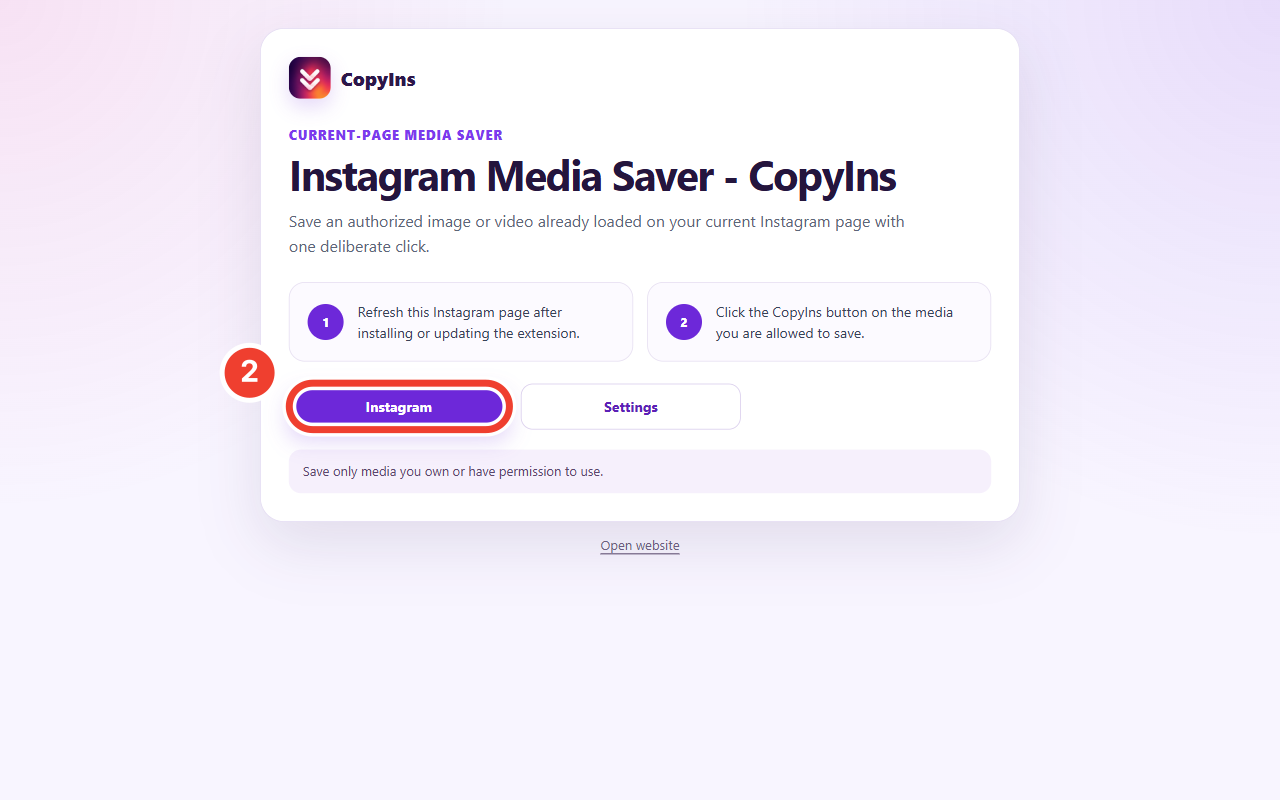
เปิด Instagram จากหน้าต้อนรับ 2เปิด Instagram จากหน้าต้อนรับ
หลังอ่านขอบเขตการใช้ ให้เลือก Instagram เพื่อเปิดในแท็บใหม่
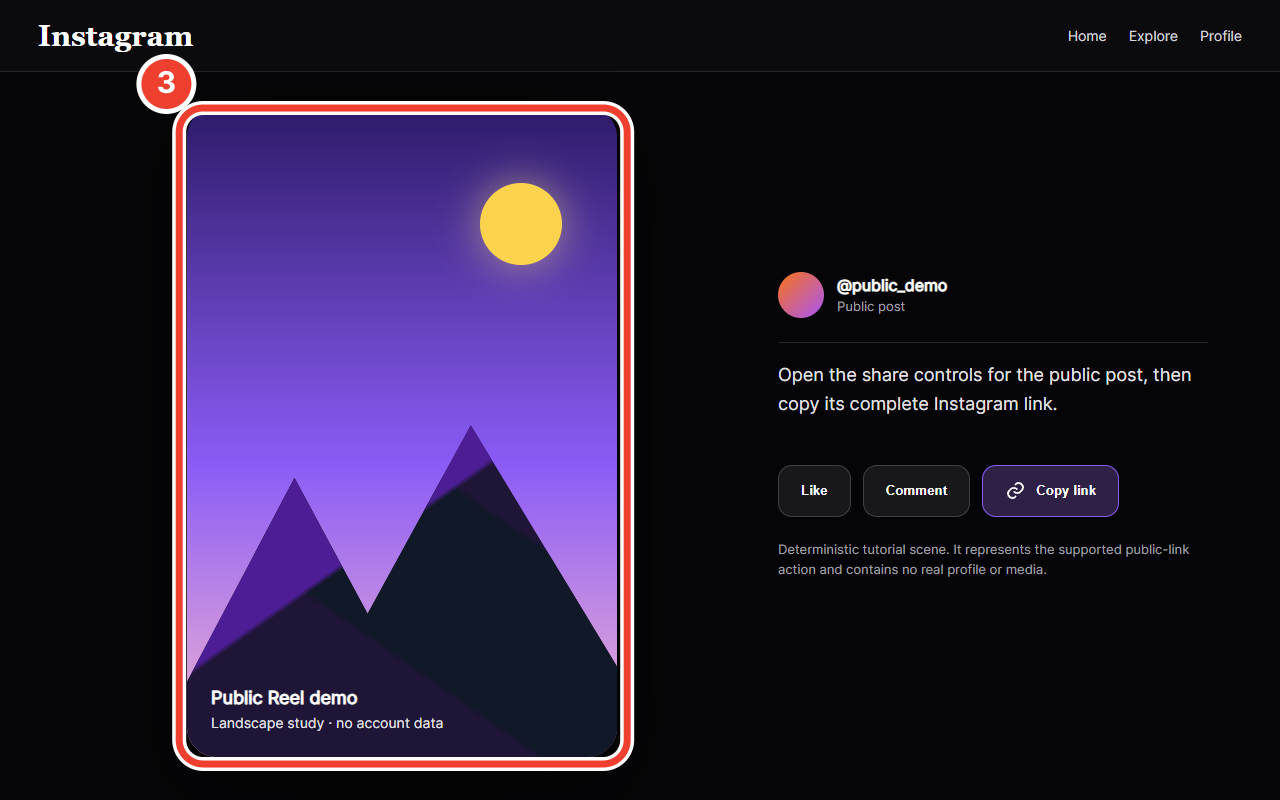
เปิดโพสต์สาธารณะที่รองรับ 3เปิดโพสต์สาธารณะที่รองรับ
เปิดวิดีโอหรือรูปสาธารณะและรอให้โหลด รีเฟรชหลังติดตั้งหรืออัปเดต
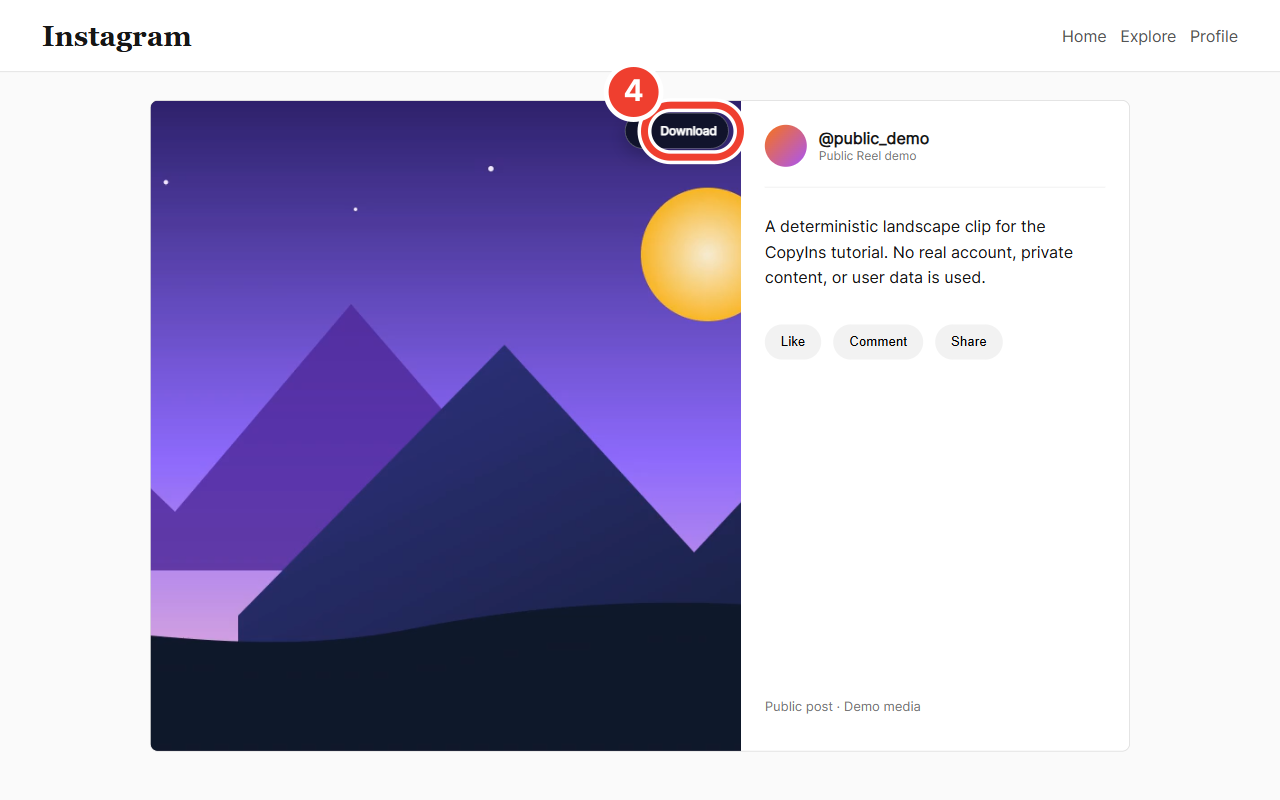
เลือกปุ่มดาวน์โหลด CopyIns 4เลือกปุ่มดาวน์โหลด CopyIns
ใช้ปุ่ม CopyIns บนสื่อ ส่วนขยายจะส่งไฟล์ต้นทางที่ยืนยันแล้วไปยังตัวจัดการดาวน์โหลด
คำถามที่พบบ่อย
เว็บไซต์กับส่วนขยายต่างกันอย่างไร?
เว็บไซต์ตรวจลิงก์สาธารณะที่วาง ส่วนขยายจัดการสื่อหนึ่งรายการที่โหลดในหน้าปัจจุบัน ทั้งคู่ไม่ข้ามข้อจำกัด
ทำไมไม่เห็นปุ่มส่วนขยาย?
ตรวจว่าอยู่ที่ www.instagram.com รอให้สื่อโหลด และรีเฟรชหลังติดตั้งหรืออัปเดต
บันทึกสื่อจากบัญชีส่วนตัวหรือ Close Friends ได้ไหม?
ไม่ได้ CopyIns ไม่ข้ามการเข้าสู่ระบบ การอนุมัติส่วนตัว การสมัคร Paywall การเข้ารหัส หรือ DRM
ใช้เว็บไซต์กับลิงก์สาธารณะ หรือตรวจสถานะส่วนขยายก่อน