
CopyIns 그림 안내
CopyIns 사용 방법
웹사이트 또는 확장 프로그램 흐름을 선택하고 소유했거나 사용 허가를 받은 공개 미디어만 저장하세요.
CopyIns 웹사이트로 다운로드
설치할 필요가 없습니다. 지원되는 공개 링크를 복사하고 CopyIns에서 확인한 뒤 사용 가능한 파일을 저장합니다.
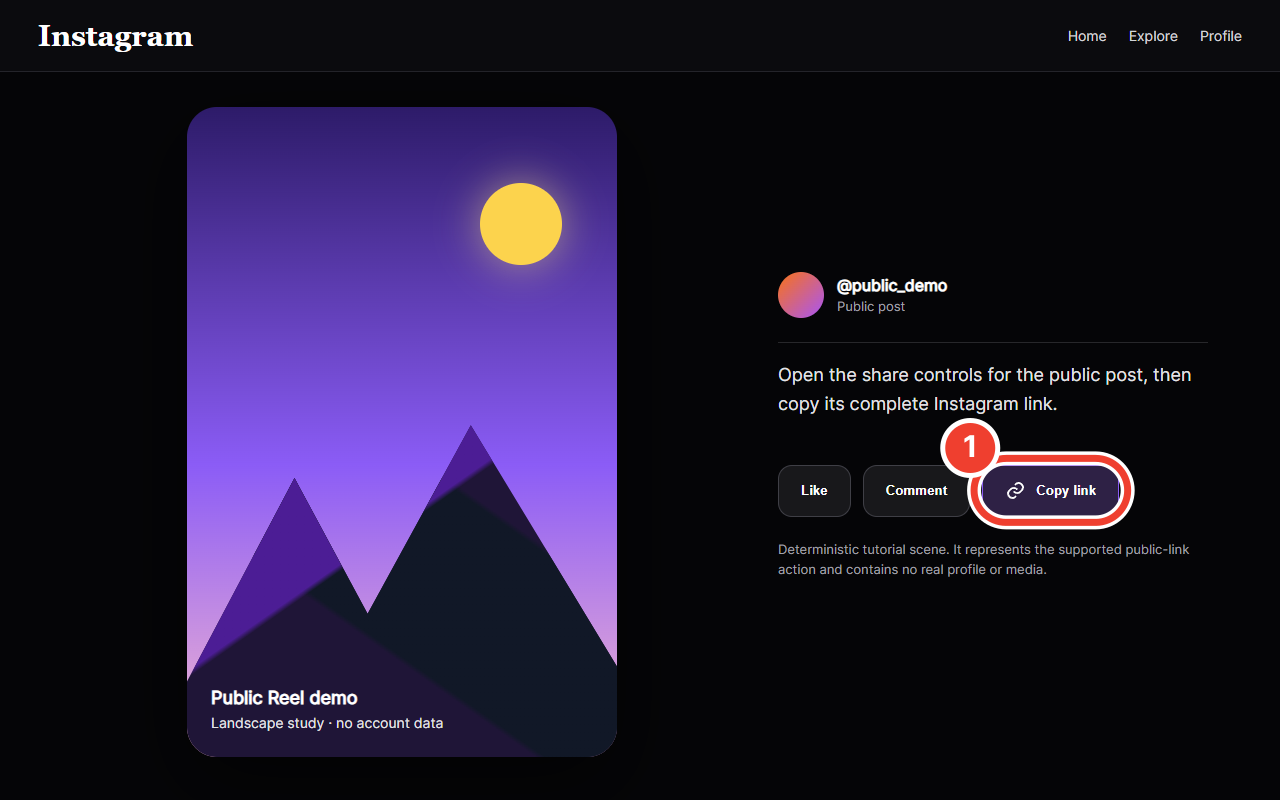
공개 Instagram 링크 복사 1공개 Instagram 링크 복사
공개 Post, Reel 또는 Carousel을 열고 공유 메뉴에서 전체 링크를 복사합니다.
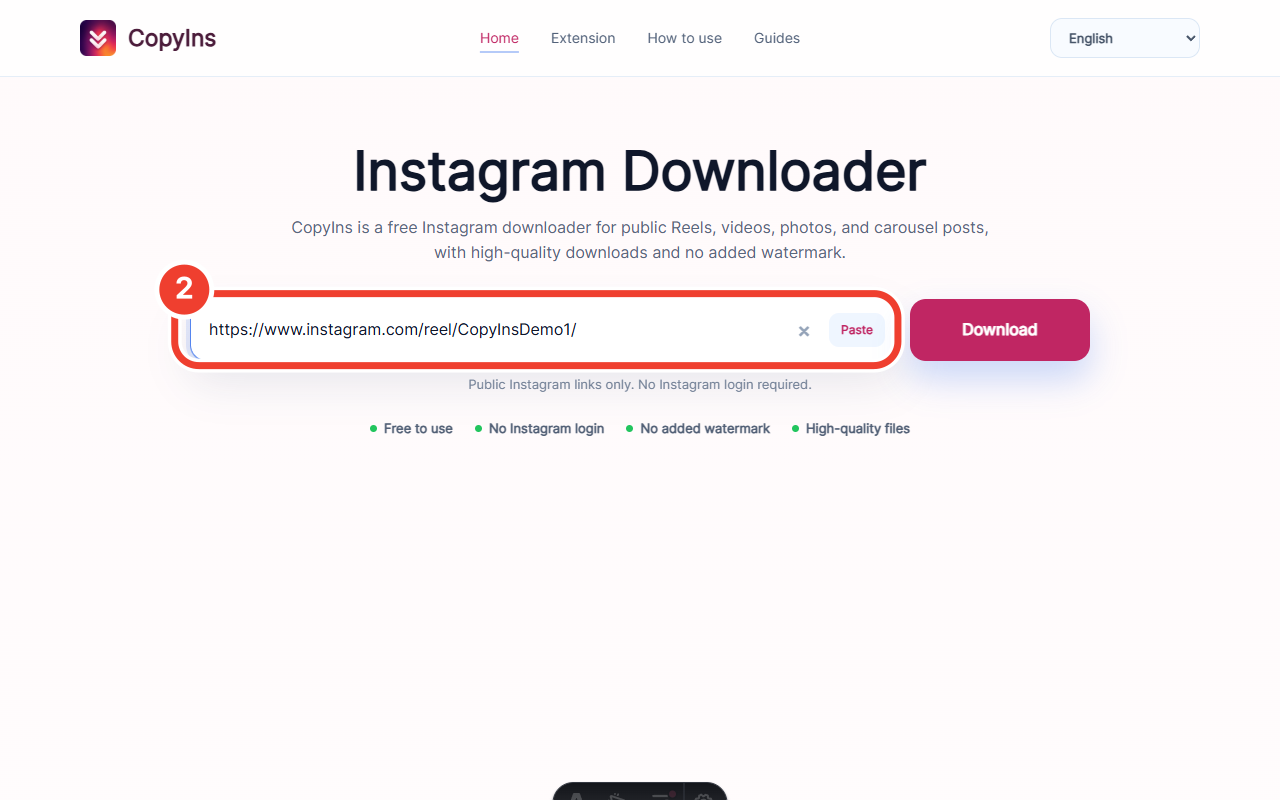
링크 붙여넣기 2링크 붙여넣기
CopyIns로 돌아와 전체 링크를 붙여넣습니다. 비밀번호, 쿠키 또는 비공개 링크는 제출하지 마세요.
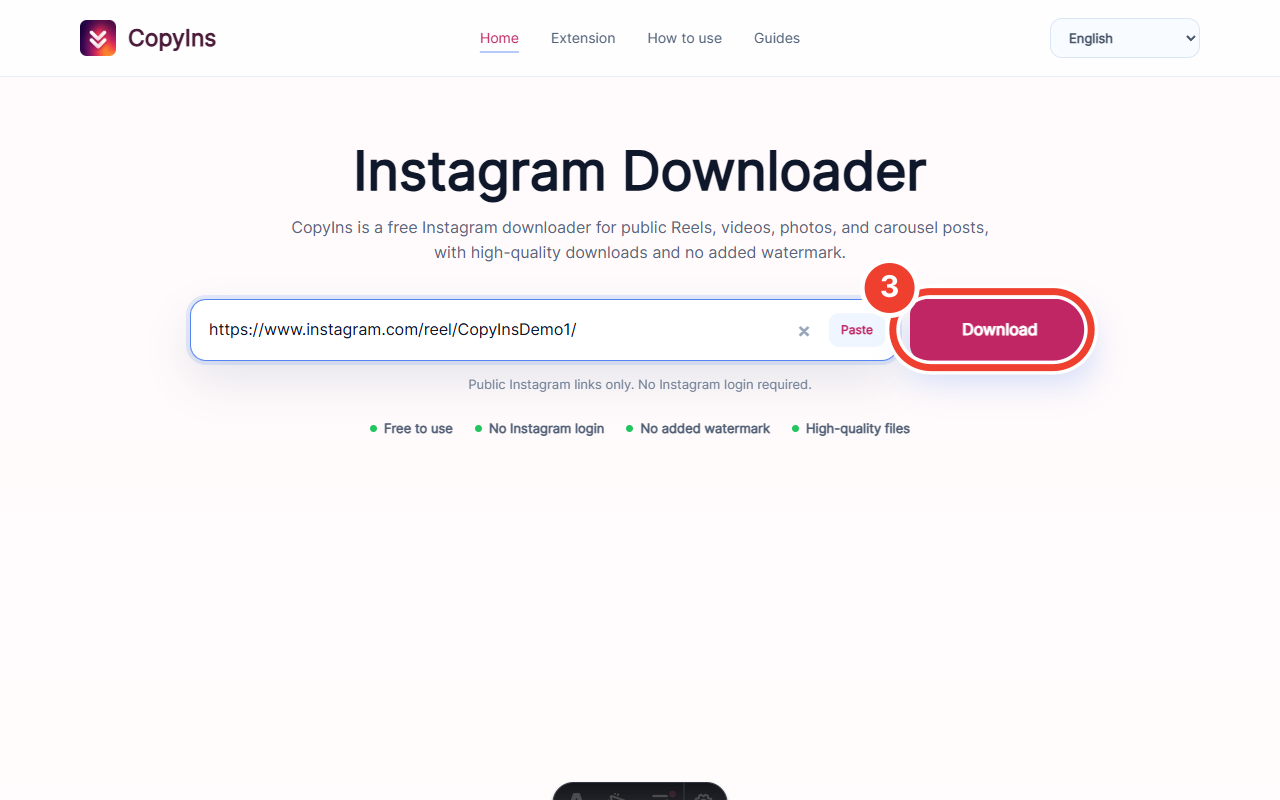
확인 시작 3확인 시작
다운로드를 선택하고 CopyIns가 공개 링크를 확인할 때까지 기다립니다.
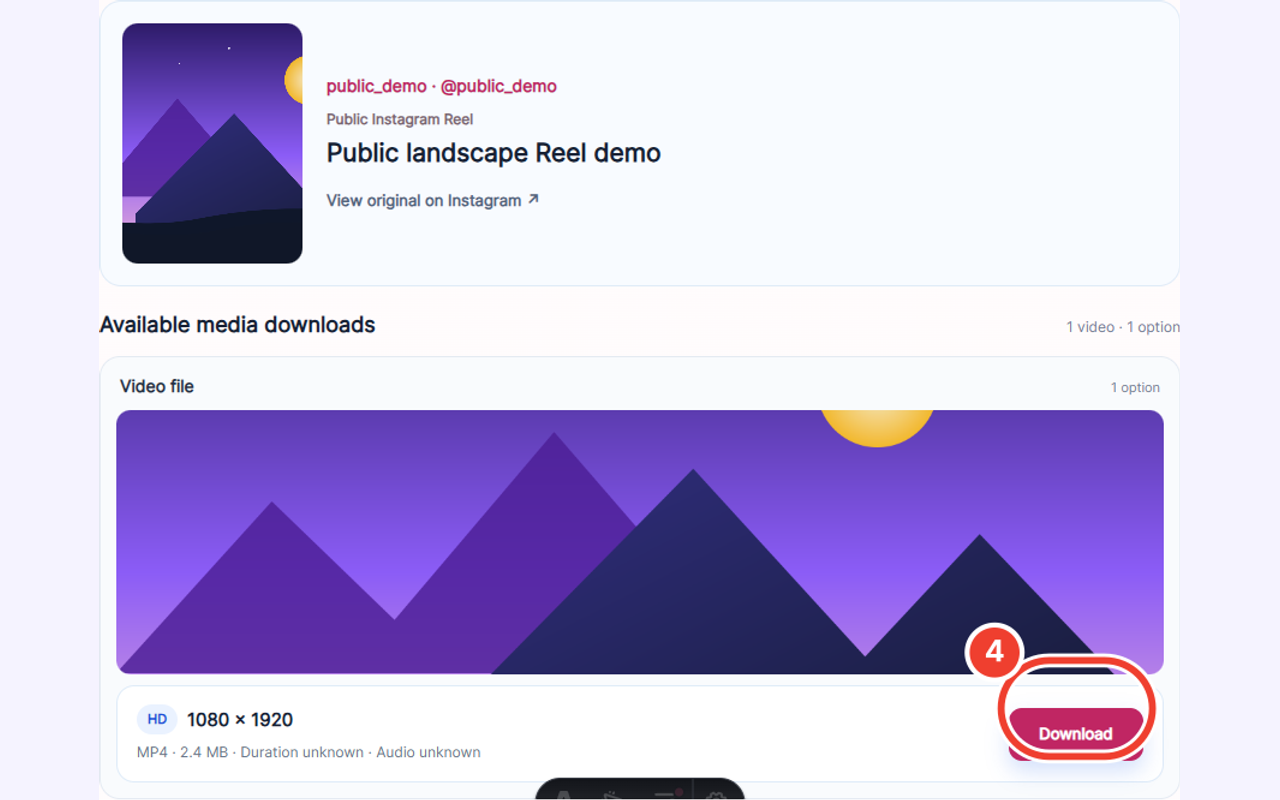
사용 가능한 미디어 저장 4사용 가능한 미디어 저장
필요한 이미지 또는 영상의 다운로드를 선택합니다. 저장 위치는 브라우저가 결정합니다.
CopyIns 확장 프로그램으로 다운로드
확장 프로그램은 현재 페이지에 로드되고 인식된 미디어 한 개를 처리합니다. 비공개 또는 제한된 콘텐츠를 잠금 해제하지 않습니다.
확인된 Chrome Web Store URL이 아직 설정되지 않았습니다. 확인 후 확장 프로그램 페이지에 설치 항목이 표시됩니다.
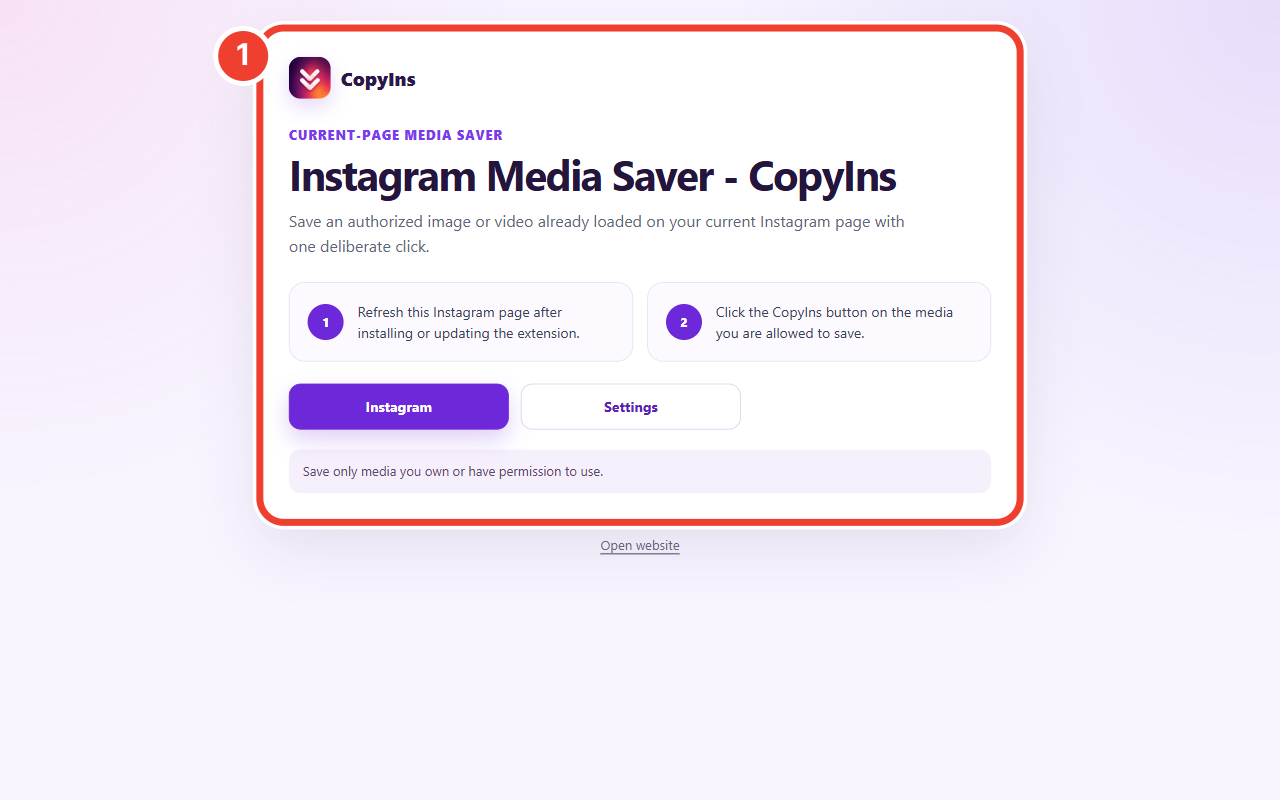
설치 후 시작 페이지 확인 1설치 후 시작 페이지 확인
확장 프로그램 페이지의 확인된 스토어 주소를 사용합니다. 설치 후 로컬 시작 페이지가 열립니다.
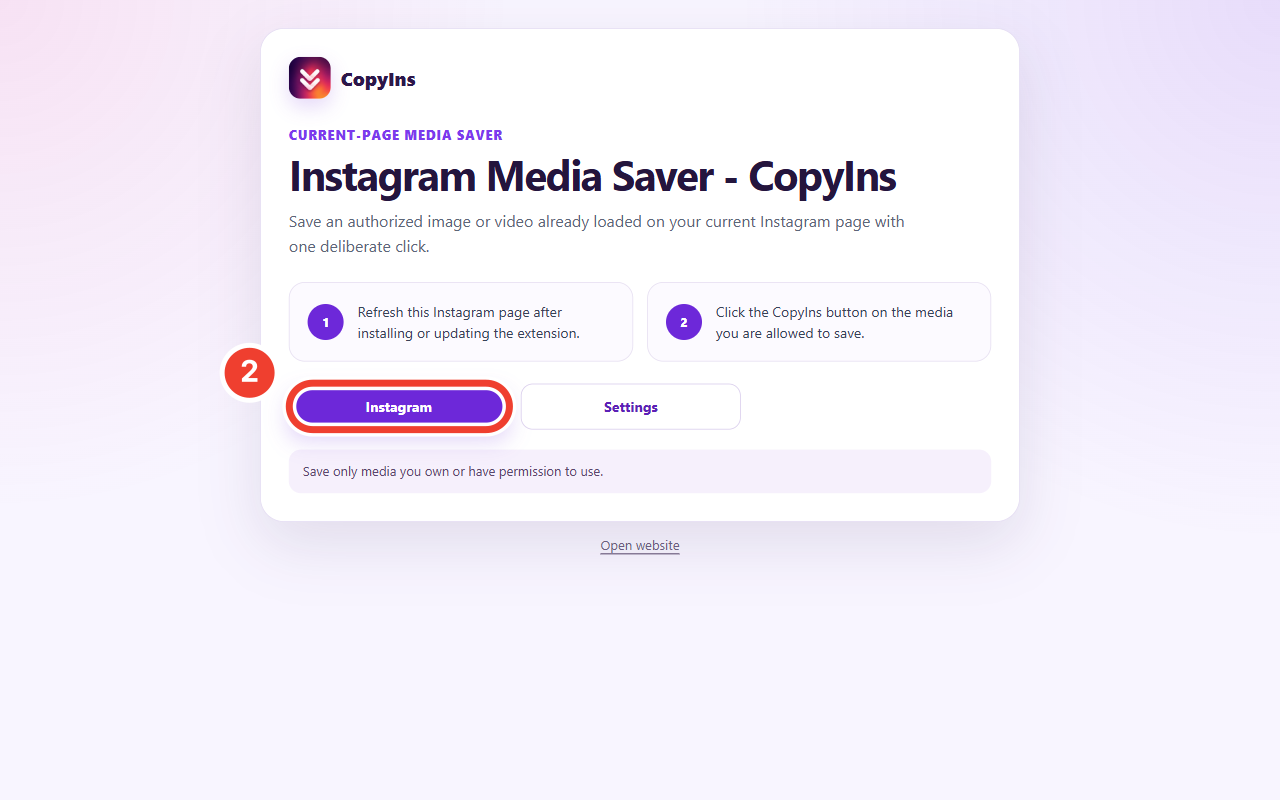
시작 페이지에서 Instagram 열기 2시작 페이지에서 Instagram 열기
사용 범위를 확인한 뒤 Instagram을 선택해 새 탭에서 엽니다.
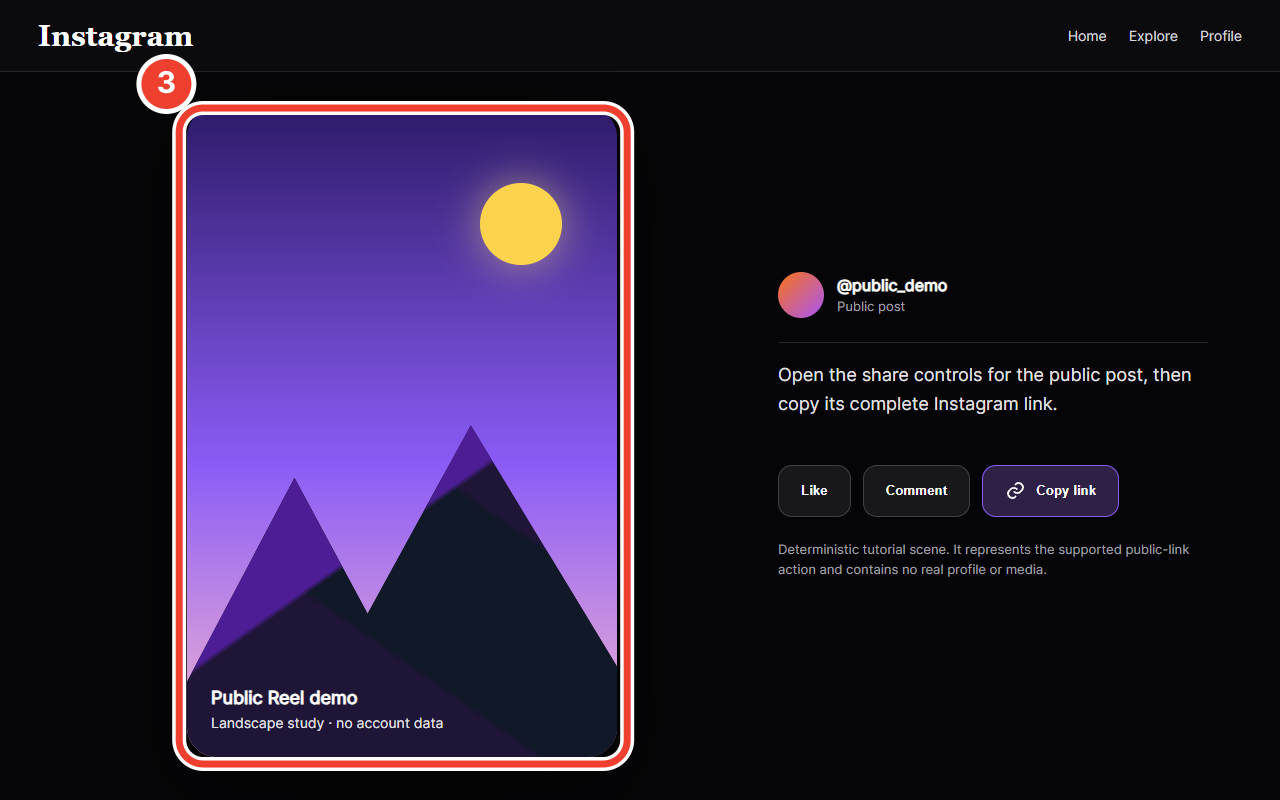
지원되는 공개 게시물 열기 3지원되는 공개 게시물 열기
공개 영상 또는 이미지를 열고 로드를 기다립니다. 설치나 업데이트 후 페이지를 새로고침하세요.
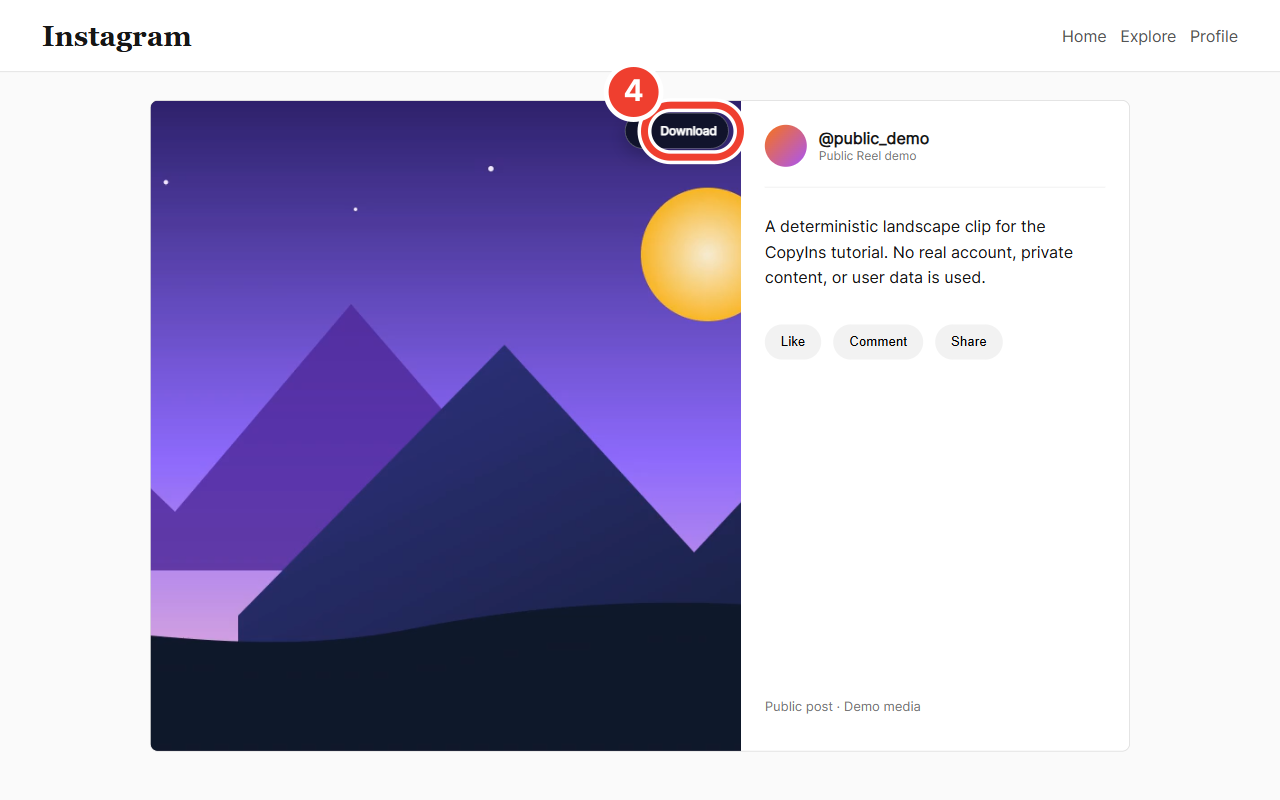
CopyIns 다운로드 버튼 선택 4CopyIns 다운로드 버튼 선택
대상 미디어의 CopyIns 버튼을 사용합니다. 확인된 파일이 브라우저 다운로드 관리자로 전달됩니다.
자주 묻는 질문
웹사이트와 확장 프로그램의 차이는 무엇인가요?
웹사이트는 붙여넣은 공개 링크를 확인하고, 확장 프로그램은 현재 페이지에 로드된 미디어 한 개를 처리합니다. 둘 다 제한을 우회하지 않습니다.
확장 프로그램 버튼이 왜 보이지 않나요?
www.instagram.com인지 확인하고 미디어 로드를 기다린 뒤 설치 또는 업데이트 후 페이지를 새로고침하세요.
비공개 계정이나 Close Friends 미디어를 저장할 수 있나요?
아니요. CopyIns는 로그인, 비공개 승인, 구독, 페이월, 암호화 또는 DRM을 우회하지 않습니다.
공개 링크는 웹사이트를 사용하거나 먼저 확장 프로그램 제공 상태를 확인하세요.