
CopyIns 画像付きチュートリアル
CopyIns の使い方
Web サイトまたは拡張機能を選び、自分が所有するか使用許可のある公開メディアを保存します。
CopyIns Web サイトでダウンロード
拡張機能は不要です。対応する公開リンクをコピーし、CopyIns で解析して利用可能なファイルを保存します。
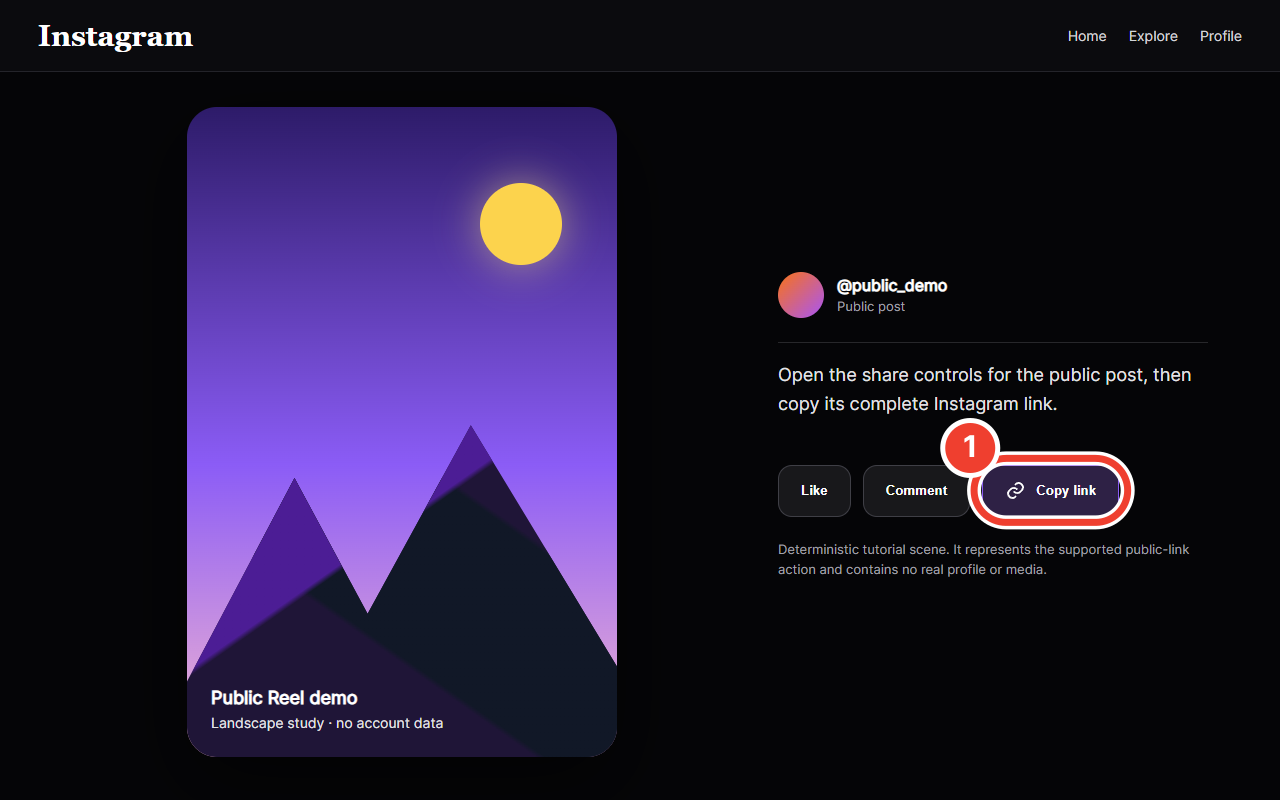
公開 Instagram リンクをコピー 1公開 Instagram リンクをコピー
公開 Post、Reel、Carousel を開き、共有メニューから完全なリンクをコピーします。
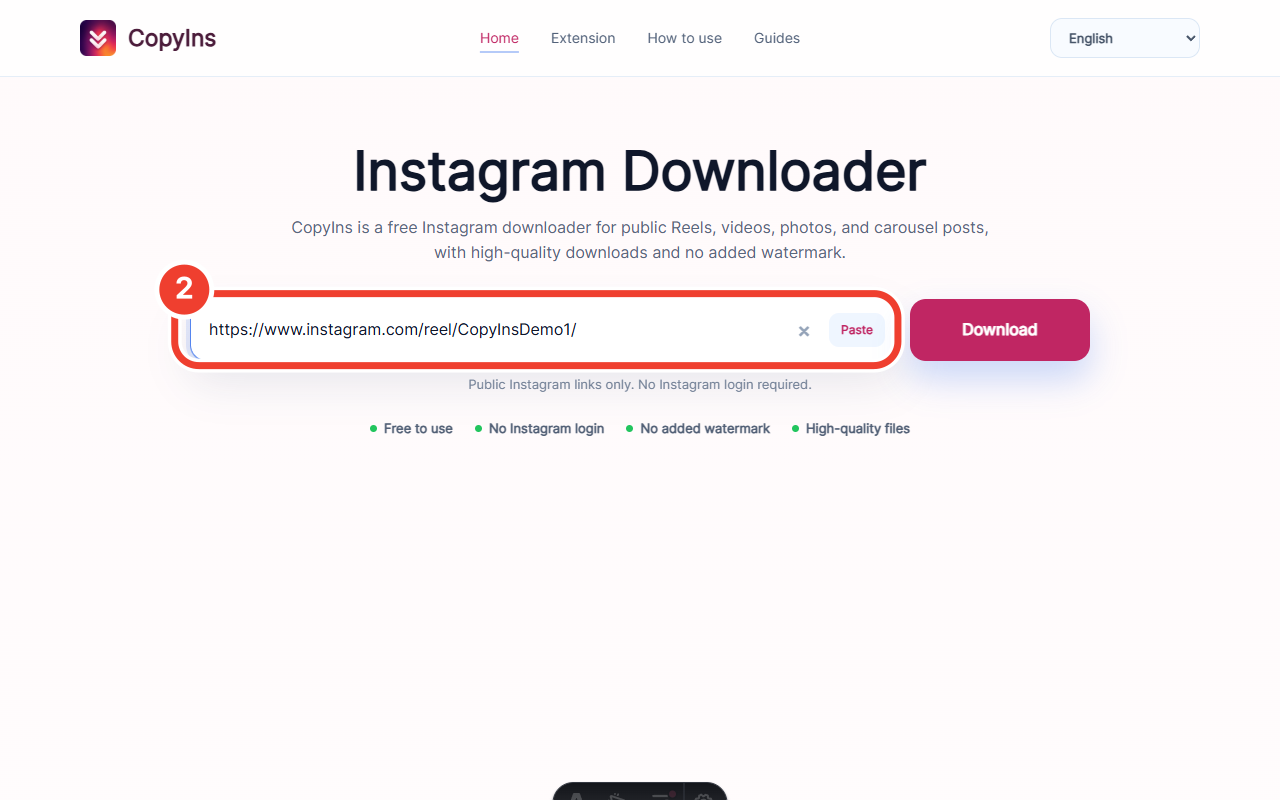
リンクを貼り付け 2リンクを貼り付け
CopyIns に戻って完全なリンクを貼り付けます。パスワード、Cookie、非公開リンクは送信しないでください。
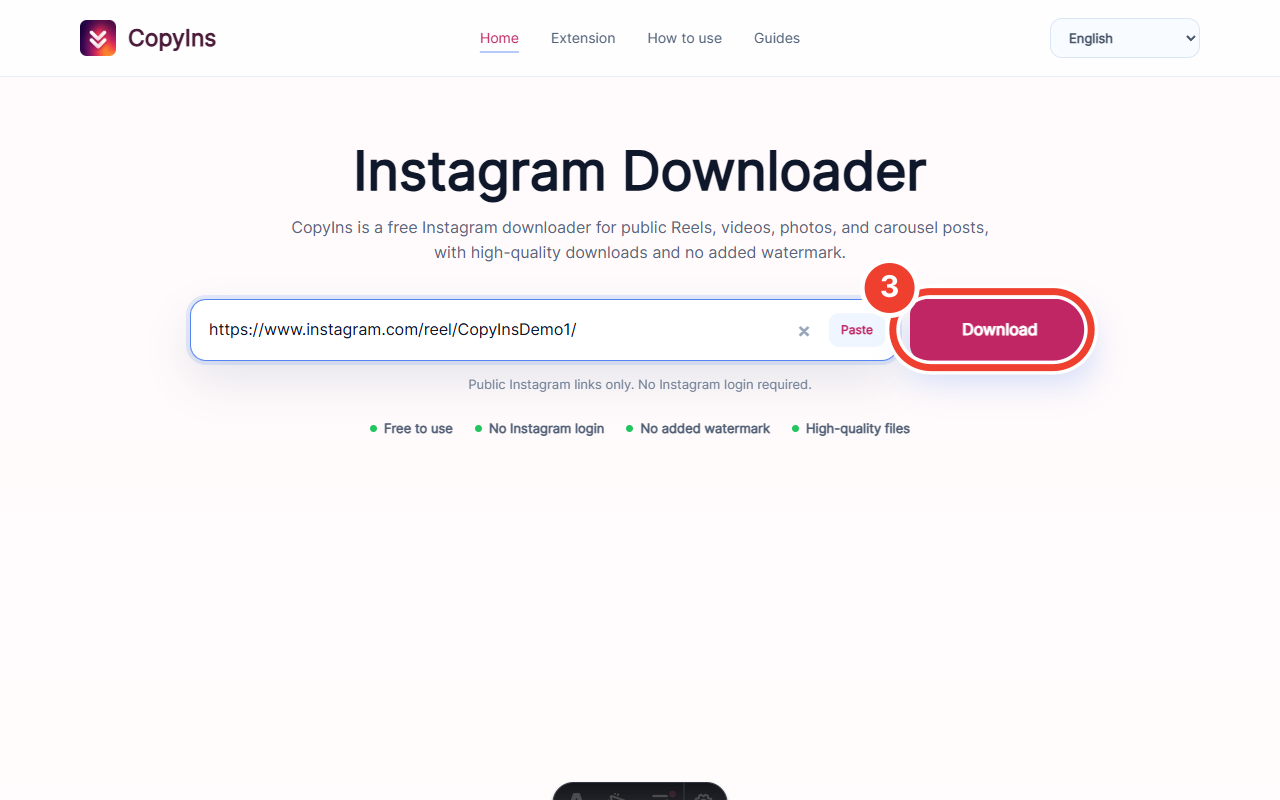
解析を開始 3解析を開始
ダウンロードを選び、公開リンクの確認が終わるまで待ちます。
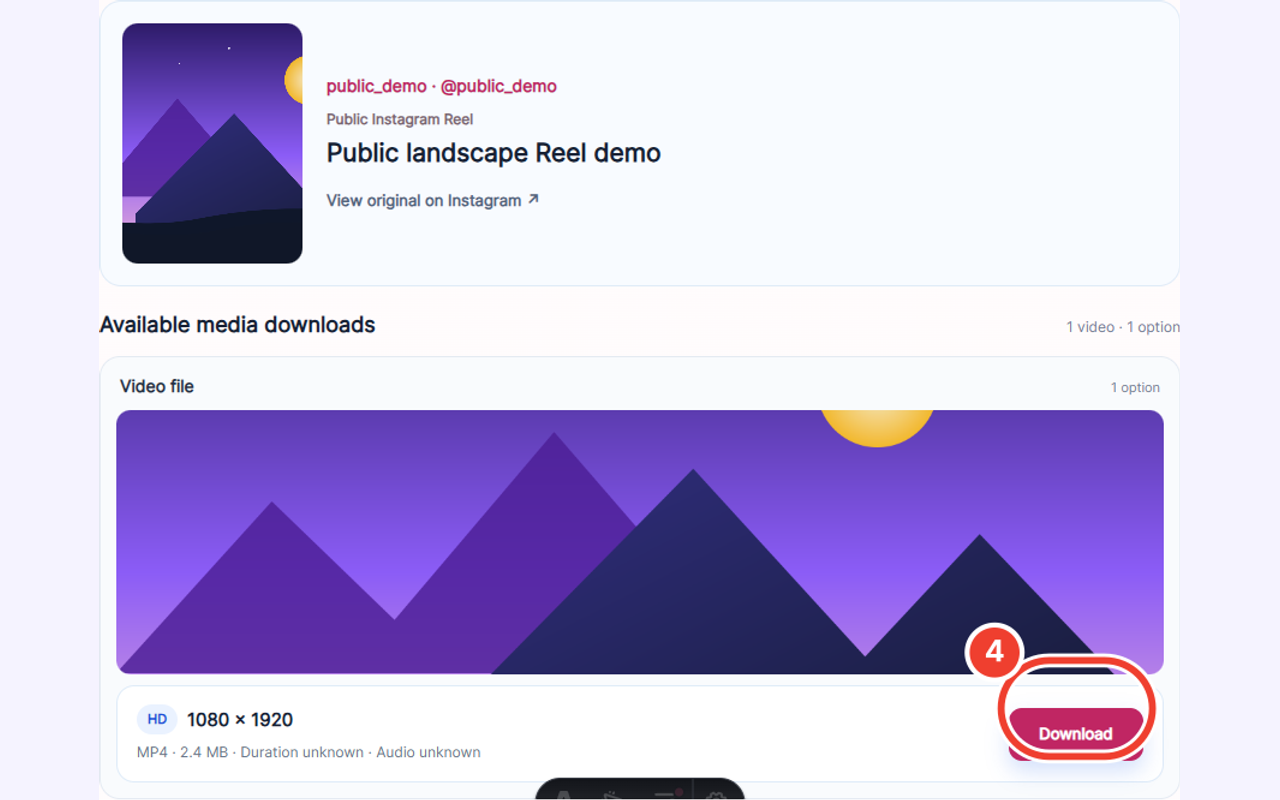
利用可能なメディアを保存 4利用可能なメディアを保存
必要な画像または動画のダウンロードを選びます。保存先はブラウザーが決めます。
CopyIns 拡張機能でダウンロード
現在の Instagram ページに読み込まれた認識可能な 1 件のメディアを処理します。非公開や制限付きコンテンツは解除しません。
確認済みの Chrome Web Store URL はまだ設定されていません。確認後に拡張機能ページへインストール入口が表示されます。
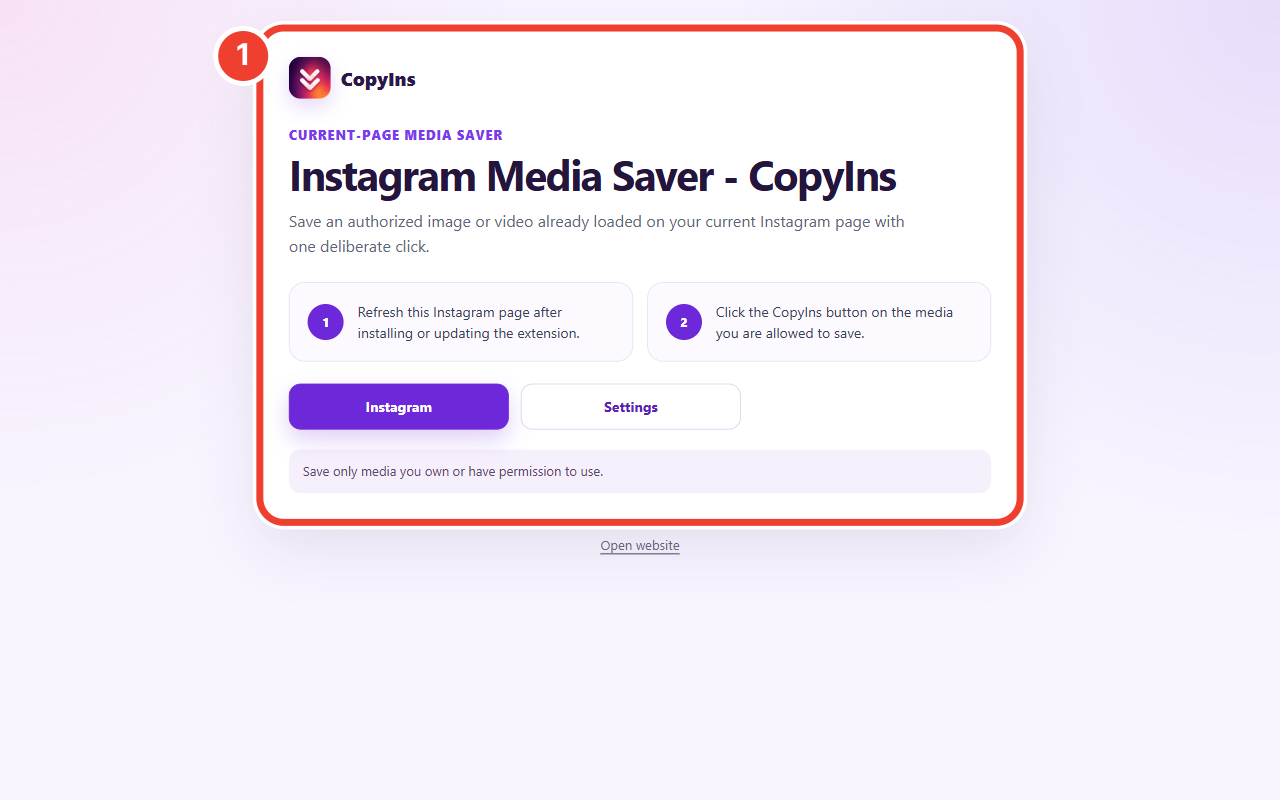
インストール後にウェルカムページを確認 1インストール後にウェルカムページを確認
拡張機能ページの確認済みストアを使用します。インストール後、ローカルのウェルカムページが開きます。
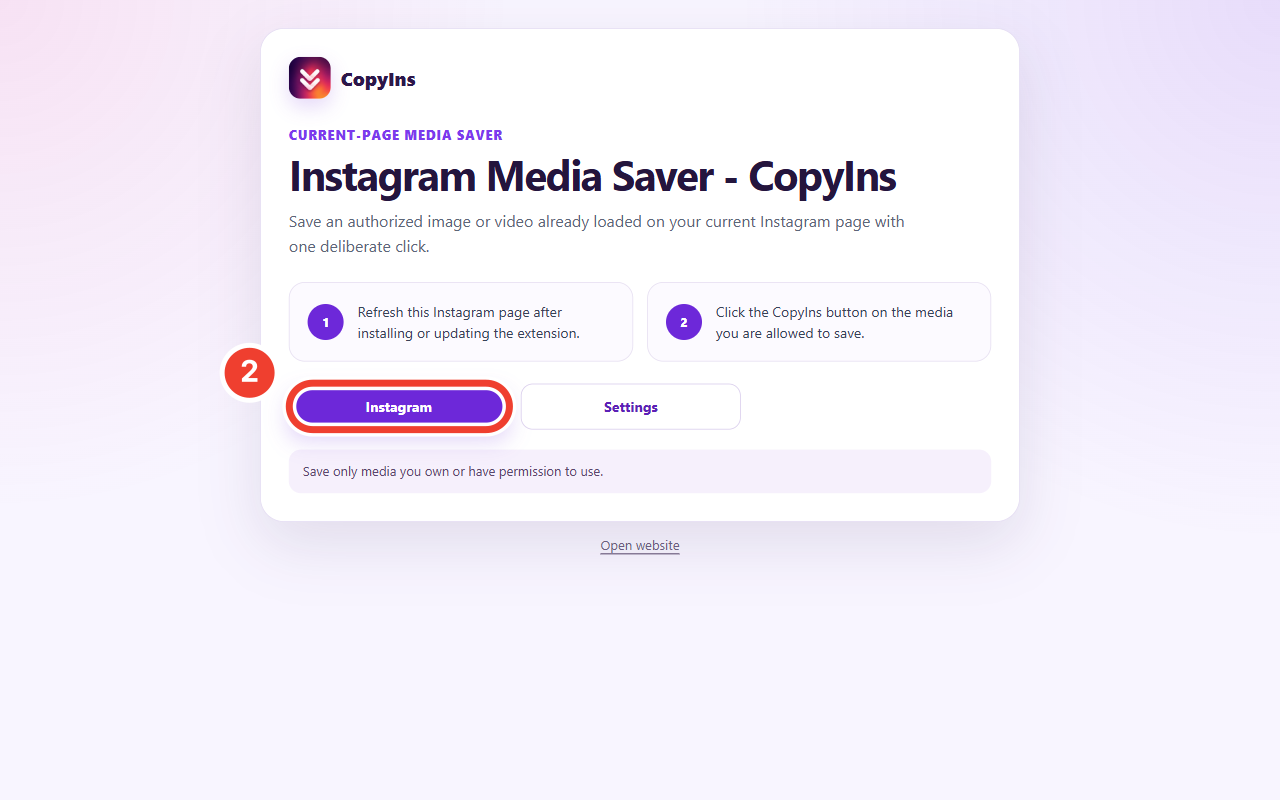
ウェルカムページから Instagram を開く 2ウェルカムページから Instagram を開く
利用範囲を確認したら Instagram を選び、新しいタブで開きます。
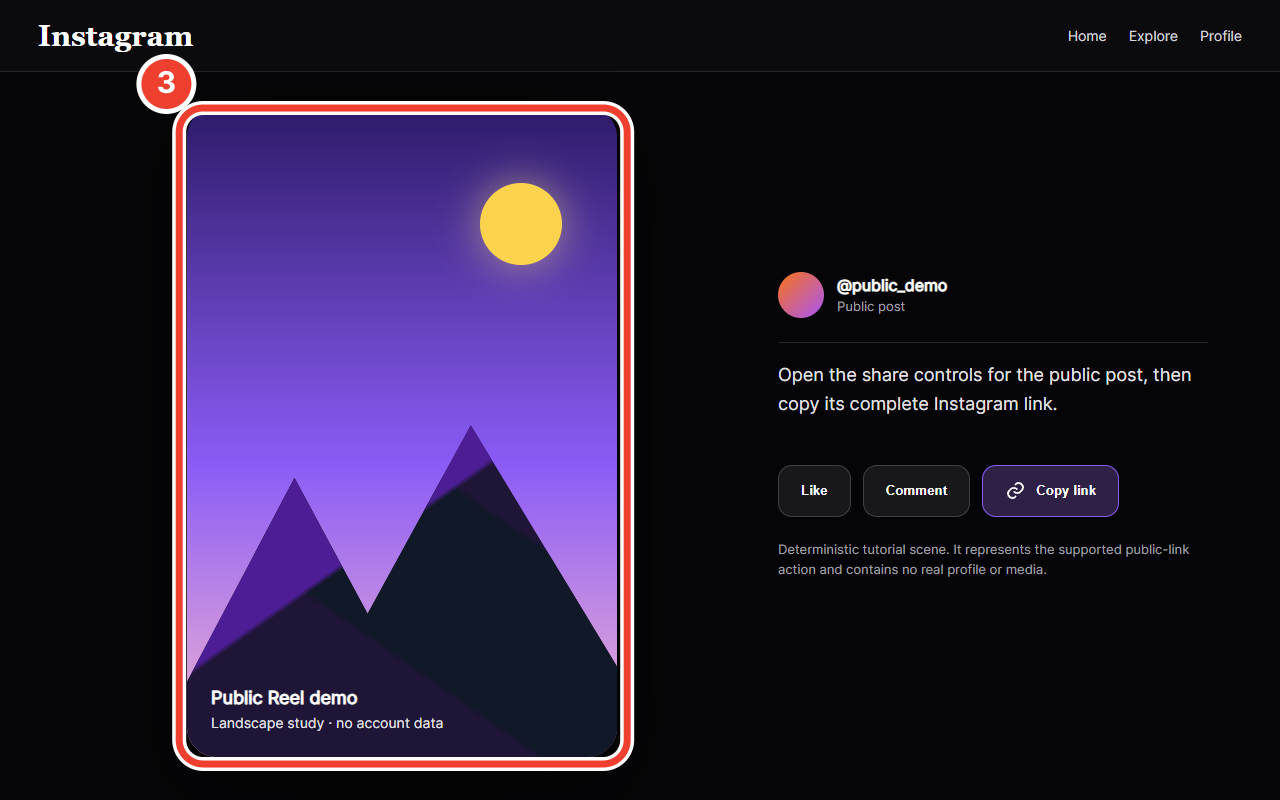
対応する公開投稿を開く 3対応する公開投稿を開く
公開動画または画像を開き、読み込みを待ちます。インストールや更新後はページを再読み込みしてください。
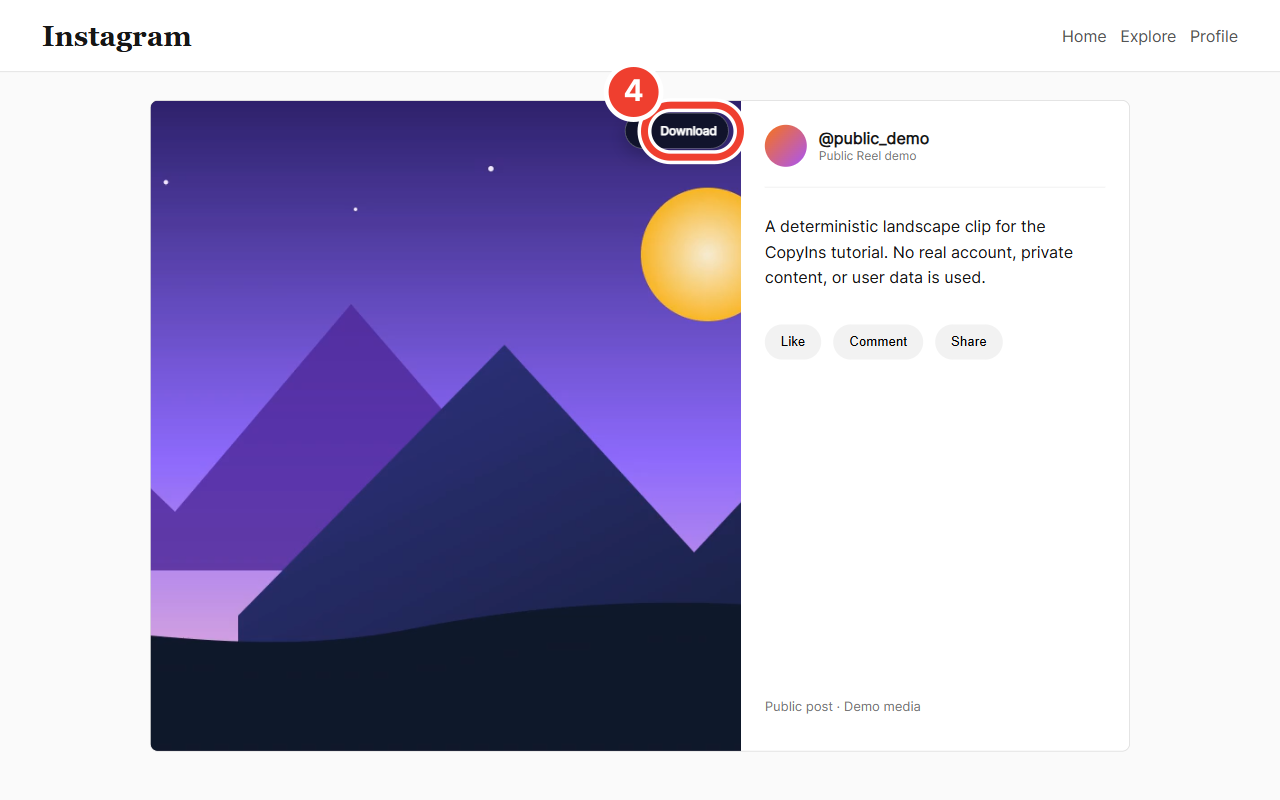
CopyIns ダウンロードボタンを選ぶ 4CopyIns ダウンロードボタンを選ぶ
対象メディア上の CopyIns ボタンを選びます。確認済みのソースがダウンロード管理へ渡されます。
よくある質問
Web サイトと拡張機能の違いは?
Web サイトは貼り付けた公開リンクを解析し、拡張機能は現在のページに読み込まれた 1 件を処理します。どちらも制限を回避しません。
拡張機能のボタンが表示されないのはなぜ?
www.instagram.com でメディアの読み込みを待ち、インストールまたは更新後にページを再読み込みしてください。
非公開アカウントや親しい友達のメディアを保存できる?
できません。ログイン、承認、サブスクリプション、ペイウォール、暗号化、DRM は回避しません。
公開リンクには Web サイトを使うか、先に拡張機能の提供状況を確認してください。