
Bebilderte CopyIns-Anleitung
So verwendest du CopyIns
Wähle Website oder Erweiterung und speichere nur öffentliche Medien, die dir gehören oder die du verwenden darfst.
Mit der CopyIns-Website herunterladen
Keine Installation nötig. Kopiere einen unterstützten öffentlichen Link, prüfe ihn in CopyIns und speichere eine verfügbare Datei.
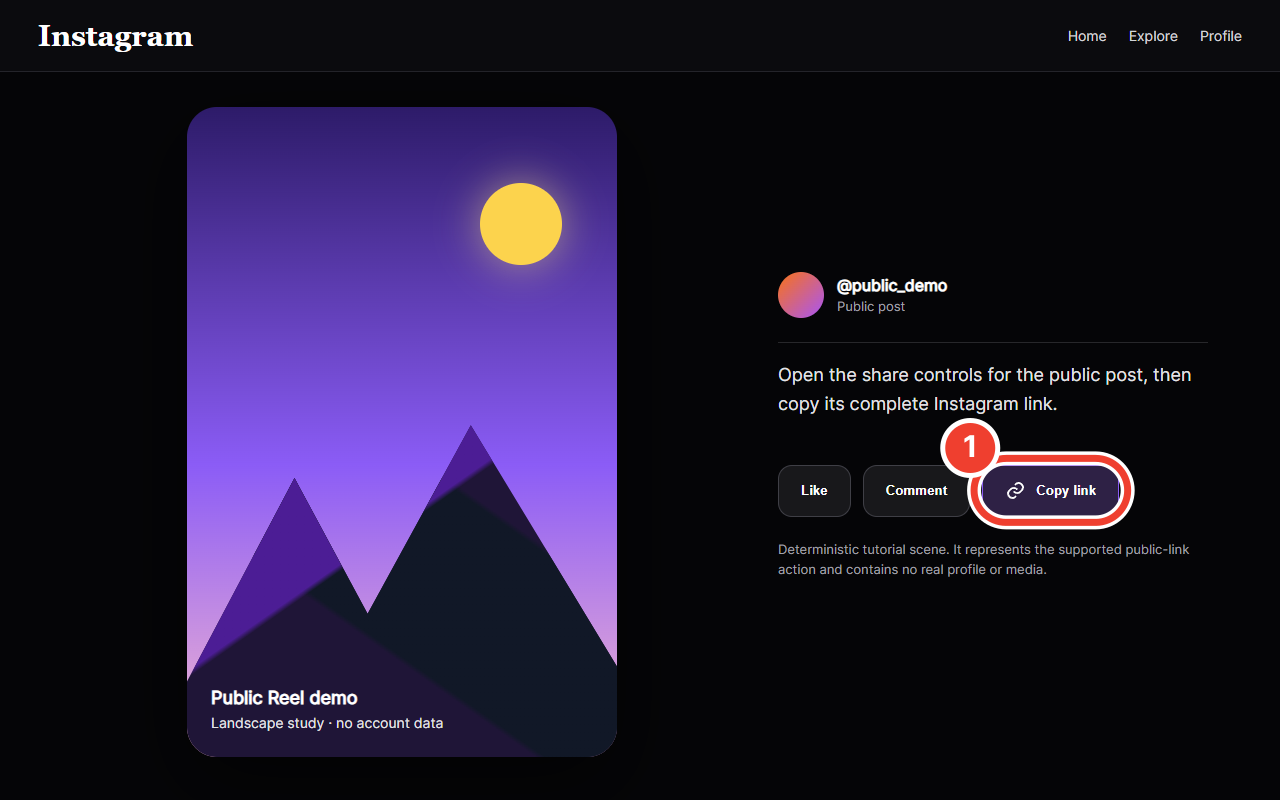
Öffentlichen Instagram-Link kopieren 1Öffentlichen Instagram-Link kopieren
Öffne einen öffentlichen Post, ein Reel oder Carousel und kopiere den vollständigen Link im Teilen-Menü.
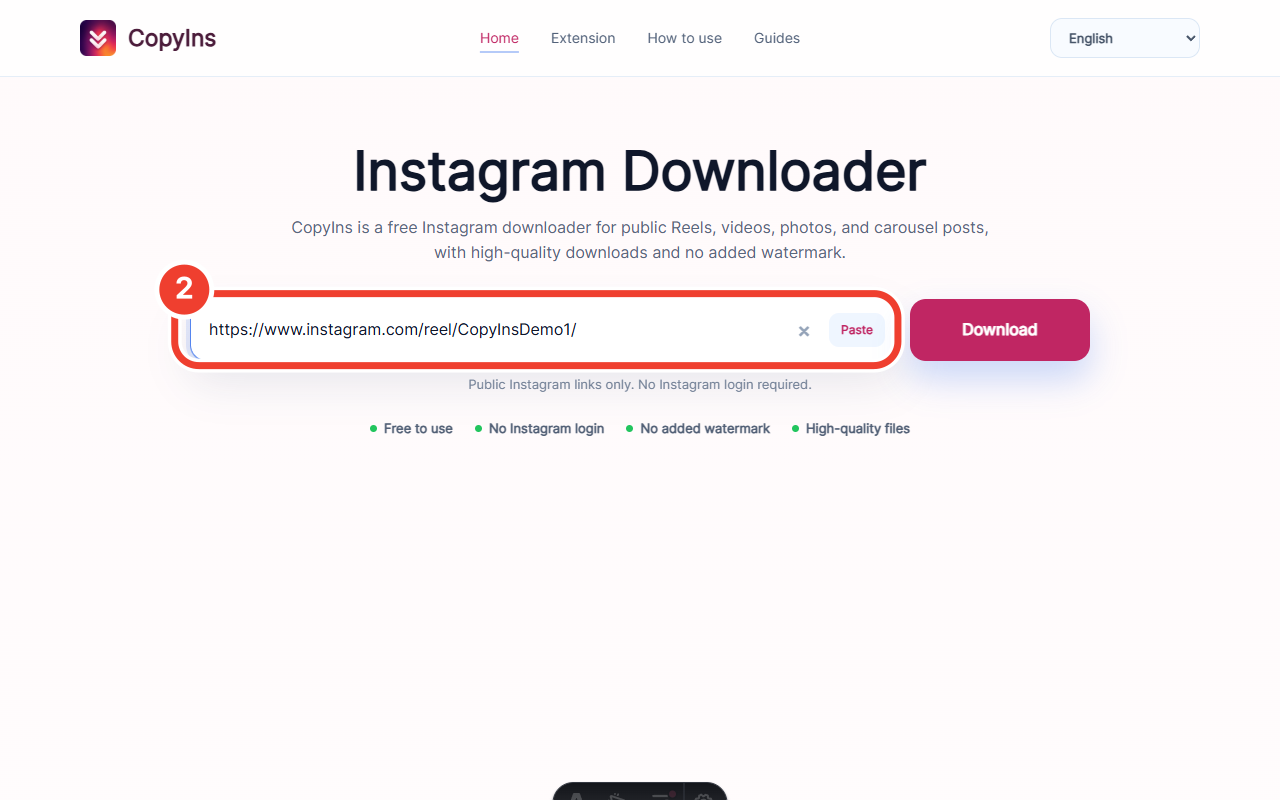
Link einfügen 2Link einfügen
Kehre zu CopyIns zurück und füge den vollständigen Link ein. Keine Passwörter, Cookies oder privaten Links senden.
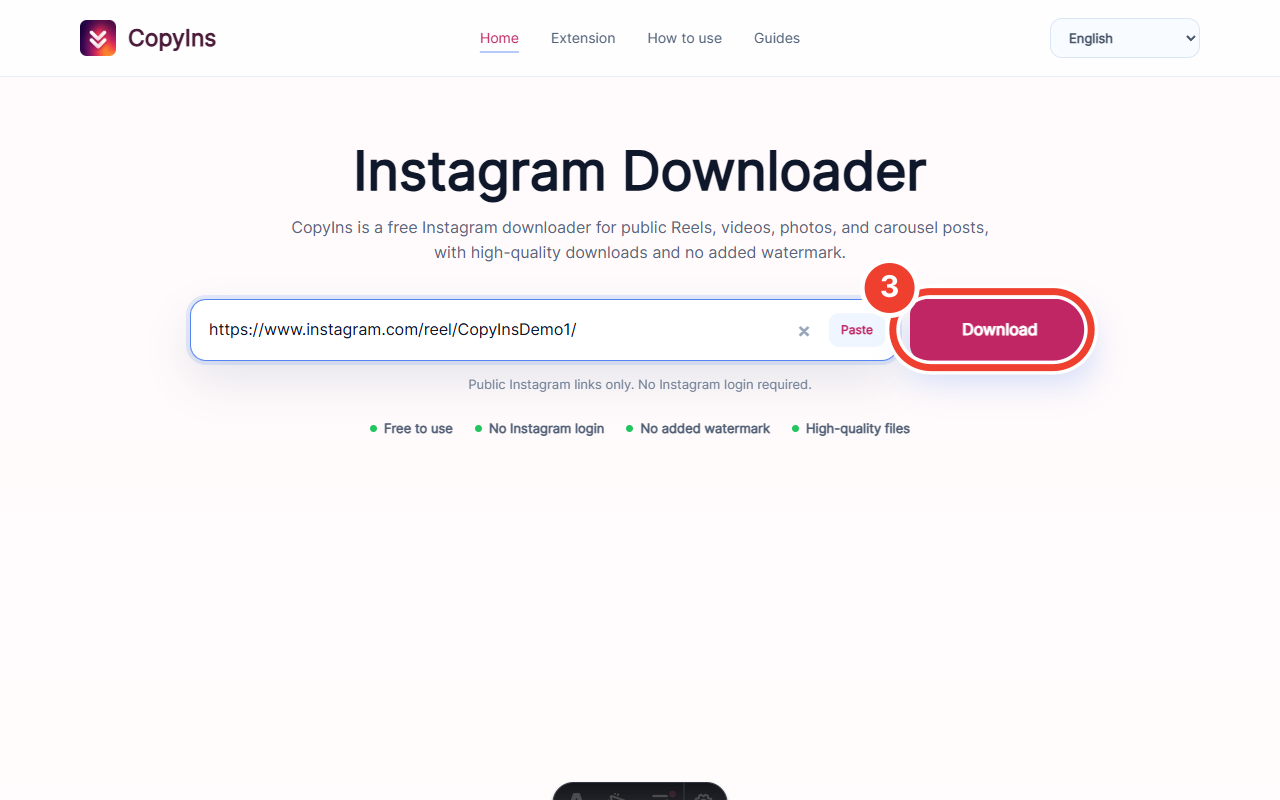
Prüfung starten 3Prüfung starten
Wähle Herunterladen und warte, bis CopyIns den öffentlichen Link geprüft hat.
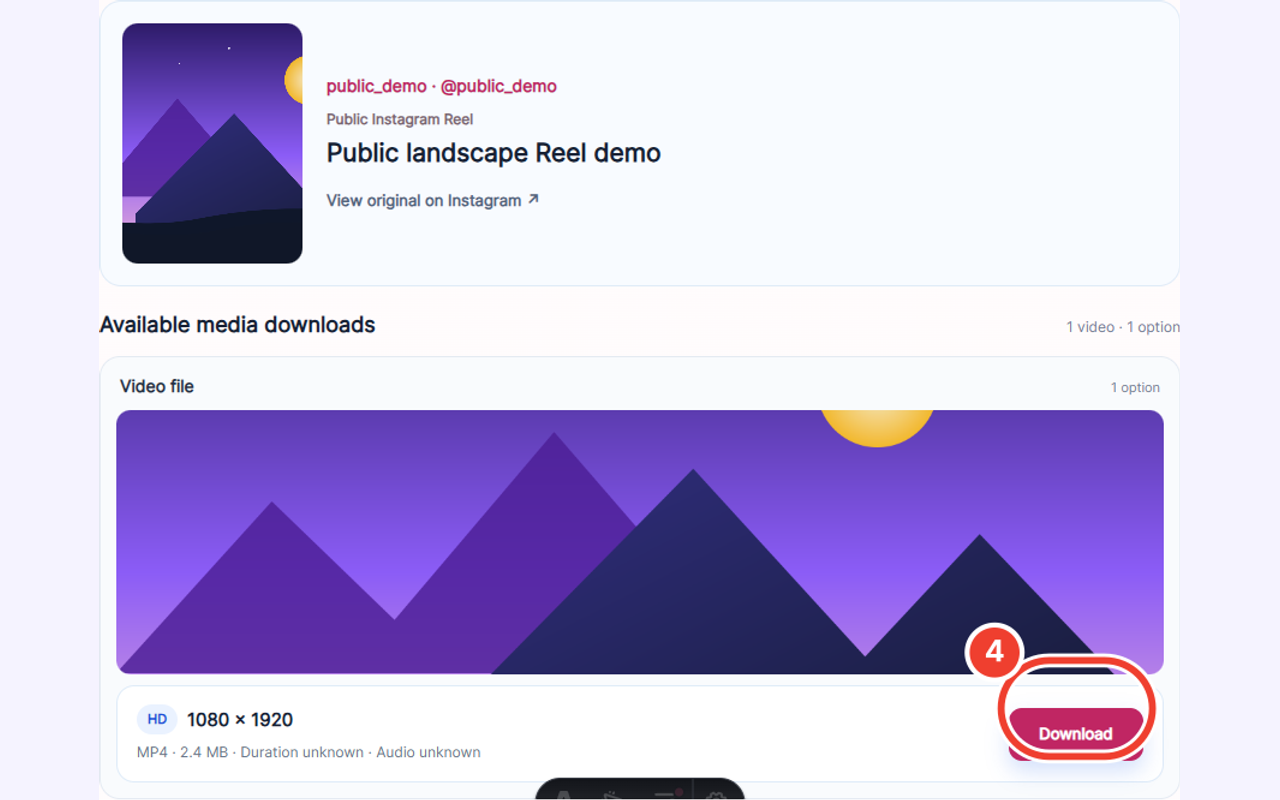
Verfügbare Medien speichern 4Verfügbare Medien speichern
Wähle Herunterladen beim gewünschten Bild oder Video. Der Browser bestimmt den Speicherort.
Mit der CopyIns-Erweiterung herunterladen
Die Erweiterung verarbeitet ein erkanntes Medium, das bereits auf der aktuellen Seite geladen ist. Private oder eingeschränkte Inhalte werden nicht entsperrt.
Die bestätigte Chrome-Web-Store-URL ist noch nicht konfiguriert. Die Erweiterungsseite zeigt die Installation erst nach der Bestätigung.
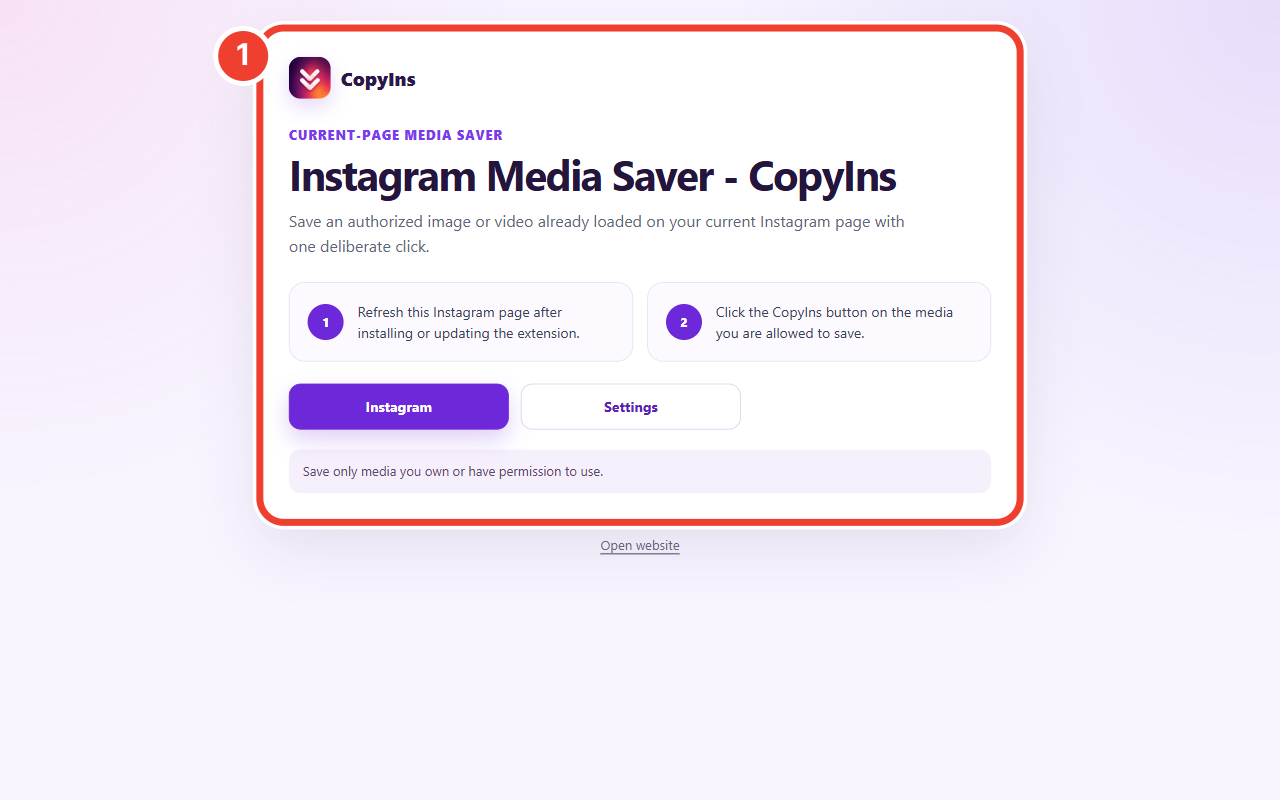
Willkommensseite nach der Installation prüfen 1Willkommensseite nach der Installation prüfen
Verwende den bestätigten Store-Link der Erweiterungsseite. Danach öffnet der Browser eine lokale Willkommensseite.
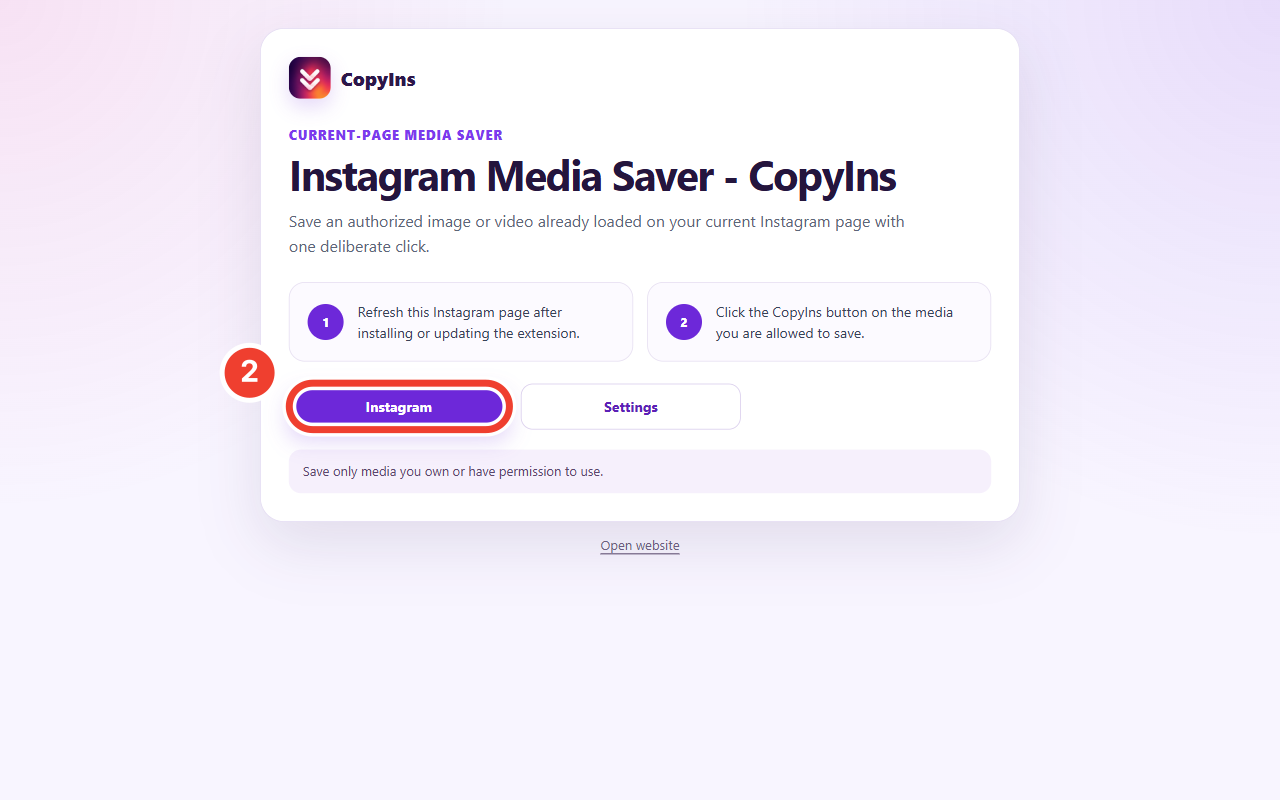
Instagram über die Willkommensseite öffnen 2Instagram über die Willkommensseite öffnen
Wähle nach dem Lesen der Nutzungsgrenzen Instagram, um es in einem neuen Tab zu öffnen.
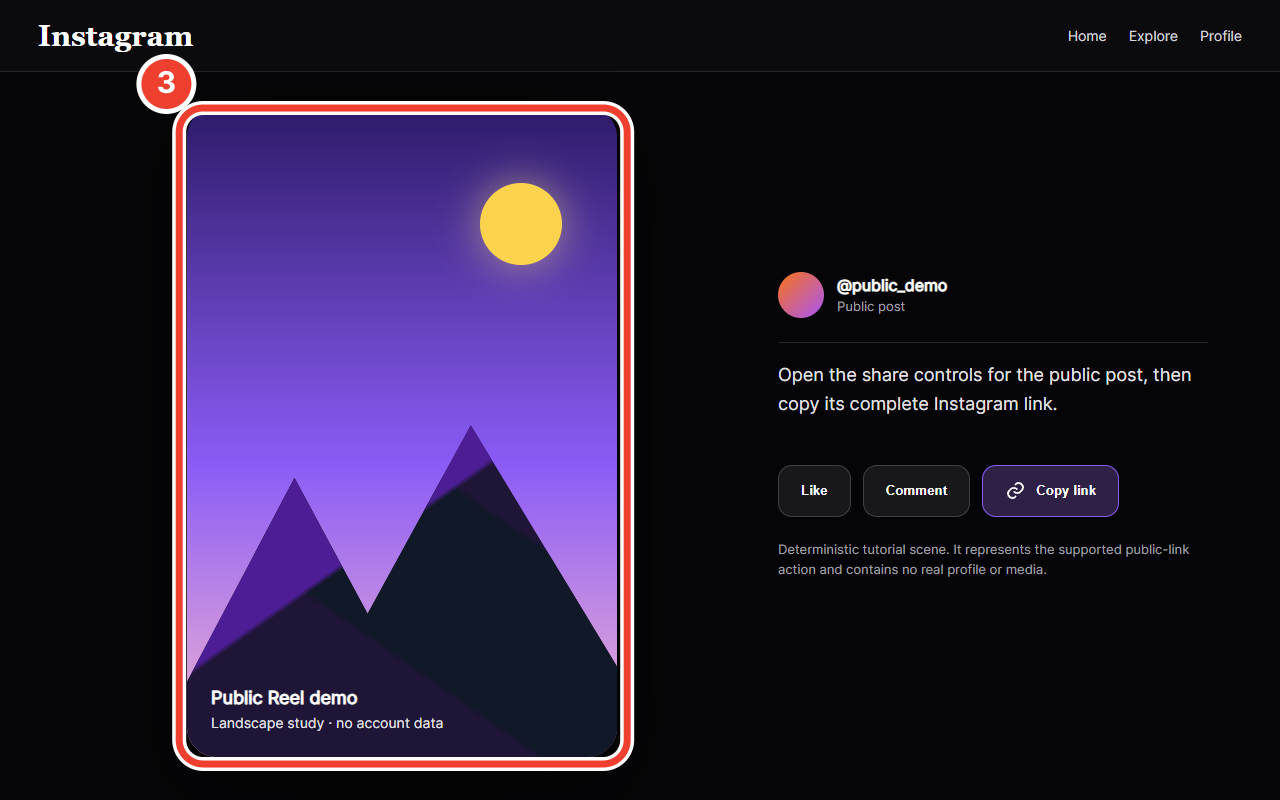
Unterstützten öffentlichen Beitrag öffnen 3Unterstützten öffentlichen Beitrag öffnen
Öffne ein öffentliches Video oder Bild und warte auf das Laden. Nach Installation oder Update neu laden.
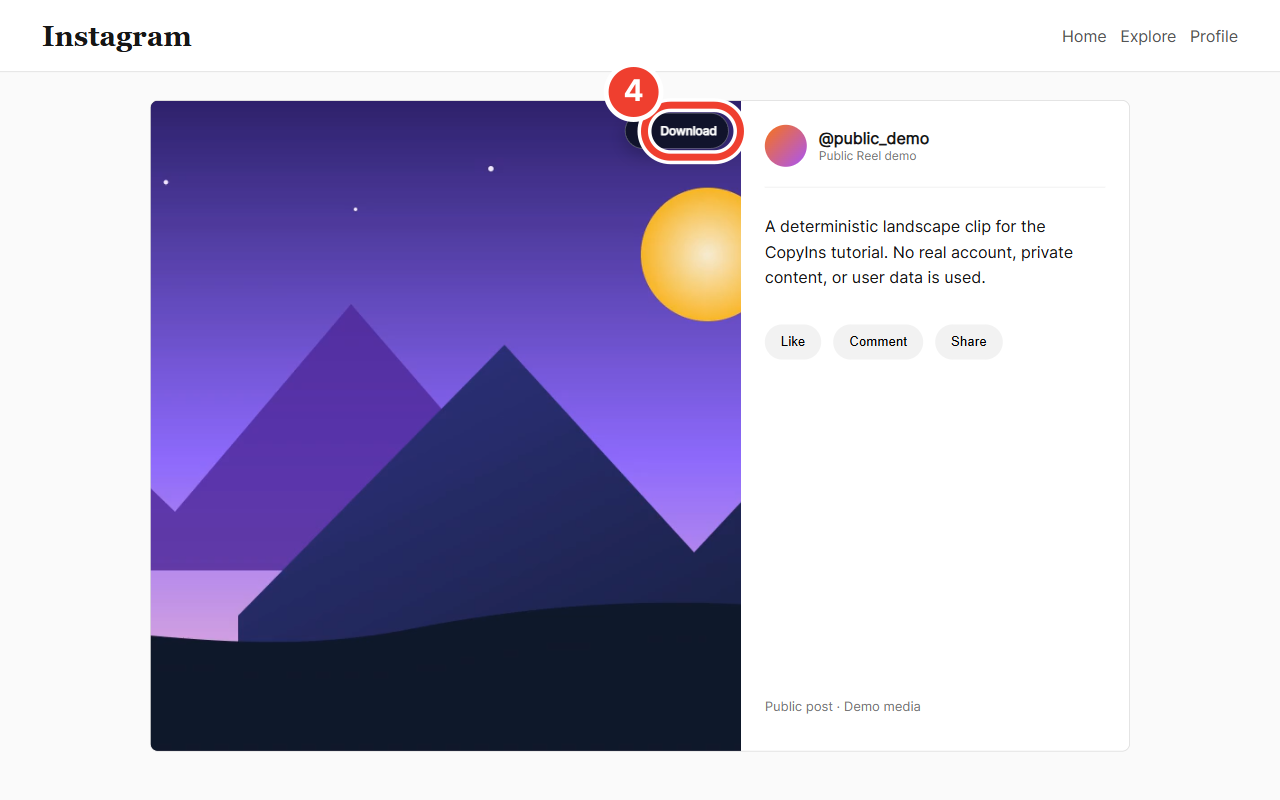
CopyIns-Download-Schaltfläche wählen 4CopyIns-Download-Schaltfläche wählen
Nutze das CopyIns-Steuerelement am Medium. Die Erweiterung übergibt die bestätigte Datei an den Download-Manager.
Häufige Fragen
Was ist der Unterschied zwischen Website und Erweiterung?
Die Website prüft einen eingefügten öffentlichen Link; die Erweiterung verarbeitet ein bereits geladenes Medium. Beide umgehen keine Zugriffsbeschränkungen.
Warum fehlt die Schaltfläche der Erweiterung?
Prüfe www.instagram.com, warte auf das Medium und lade die Seite nach Installation oder Update neu.
Kann CopyIns private oder Close-Friends-Medien speichern?
Nein. CopyIns umgeht keine Anmeldung, private Freigabe, Abos, Paywalls, Verschlüsselung oder DRM.
Nutze die Website für einen öffentlichen Link oder prüfe zuerst die Verfügbarkeit der Erweiterung.