
دليل CopyIns المصور
طريقة استخدام CopyIns
اختر مسار الموقع أو الإضافة واحفظ الوسائط العامة التي تملكها أو لديك إذن باستخدامها.
التنزيل عبر موقع CopyIns
لا تحتاج إلى إضافة. انسخ رابط Instagram عامًا ومدعومًا، ثم حلله في CopyIns واحفظ الملف المتاح.
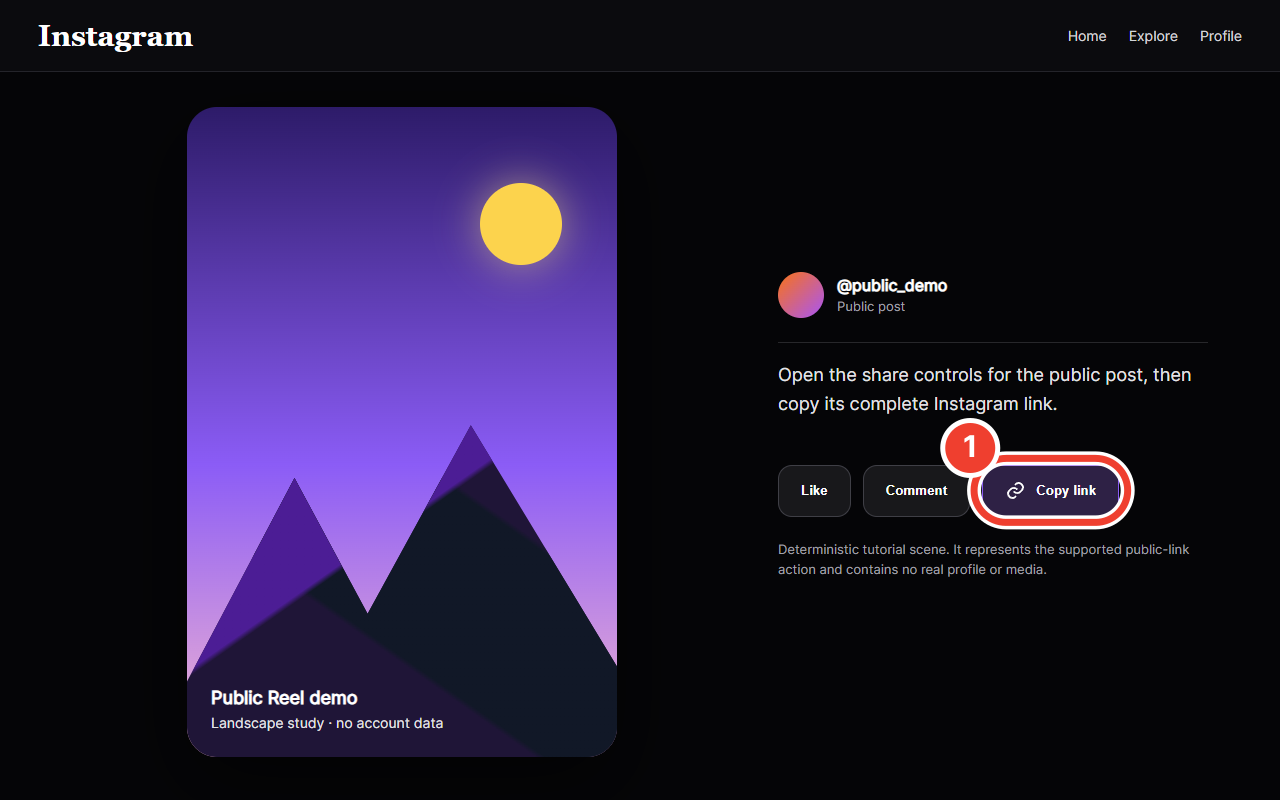
انسخ رابط Instagram العام 1انسخ رابط Instagram العام
افتح منشورًا أو Reel أو Carousel عامًا وانسخ الرابط الكامل من قائمة المشاركة.
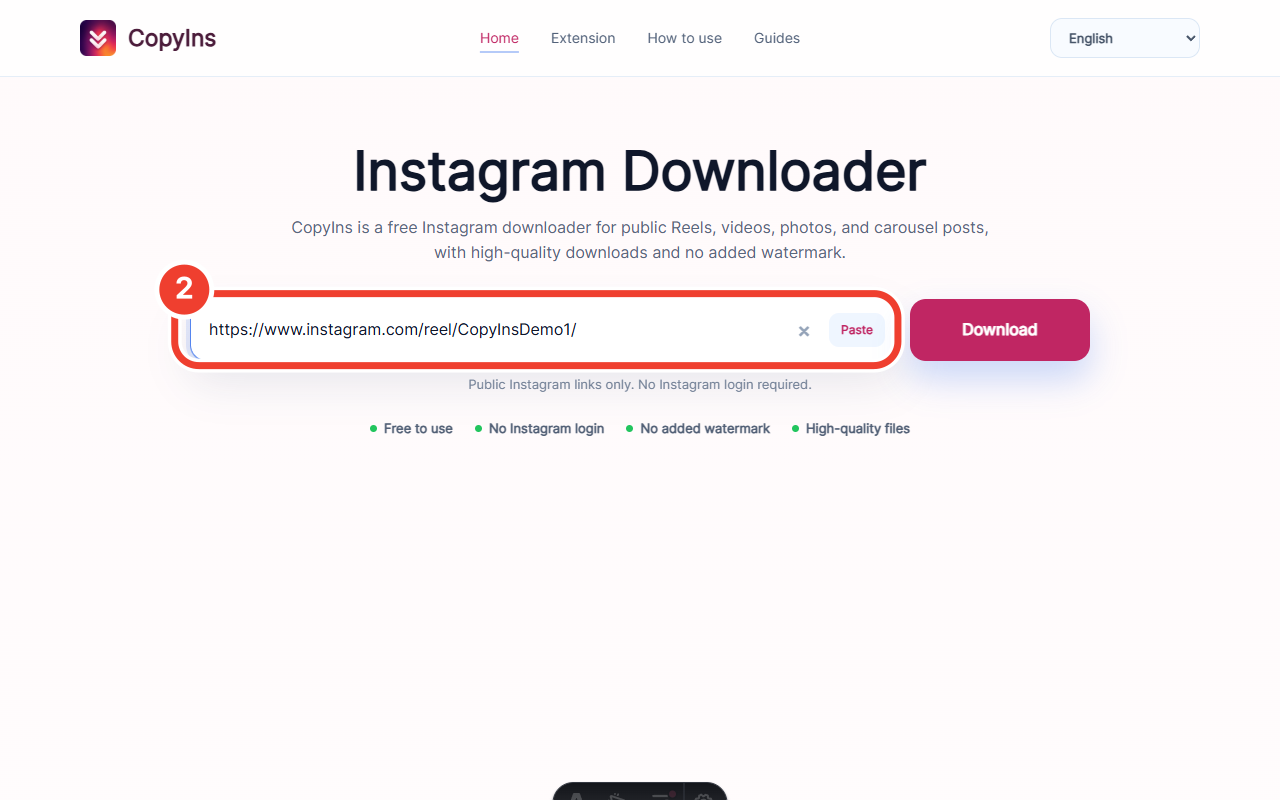
الصق الرابط 2الصق الرابط
ارجع إلى CopyIns والصق الرابط الكامل. لا ترسل كلمات مرور أو ملفات Cookie أو روابط خاصة.
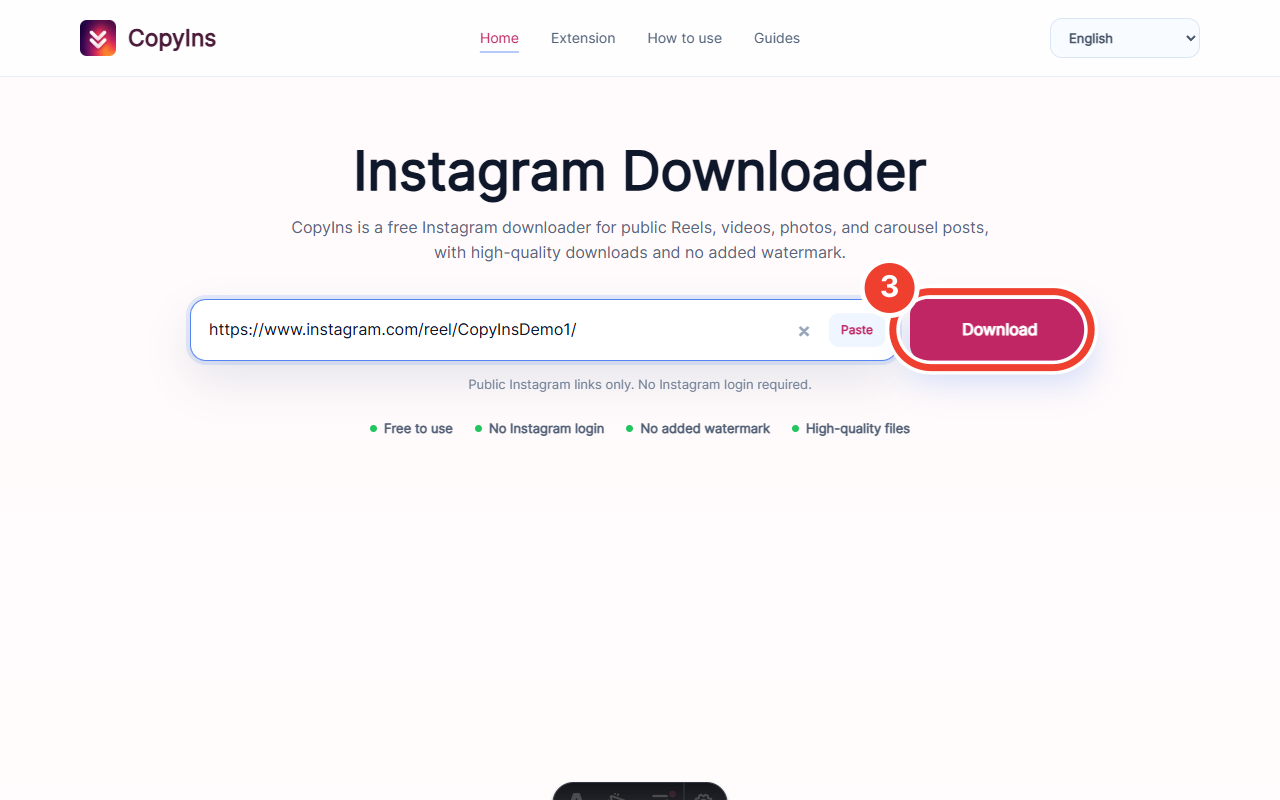
ابدأ التحليل 3ابدأ التحليل
اختر تنزيل وانتظر حتى يفحص CopyIns الرابط العام.
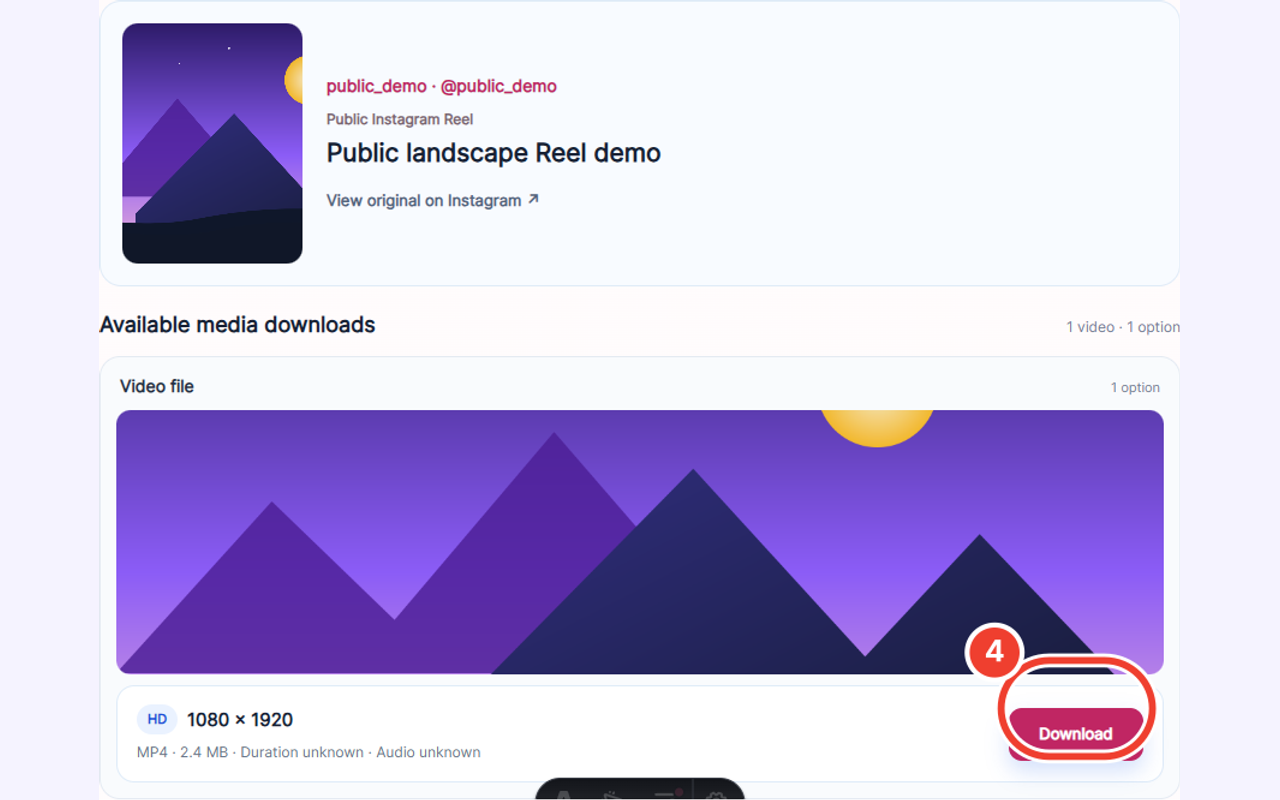
احفظ الوسائط المتاحة 4احفظ الوسائط المتاحة
اختر تنزيل للصورة أو الفيديو المطلوب. يحدد المتصفح مكان الحفظ النهائي.
التنزيل باستخدام إضافة CopyIns
تعالج الإضافة عنصر وسائط واحدًا تم تحميله والتعرف عليه في صفحة Instagram الحالية. ولا تفتح المحتوى الخاص أو المقيد.
لم يتم بعد ضبط رابط Chrome Web Store الموثق. سيظهر خيار التثبيت في صفحة الإضافة بعد تأكيده.
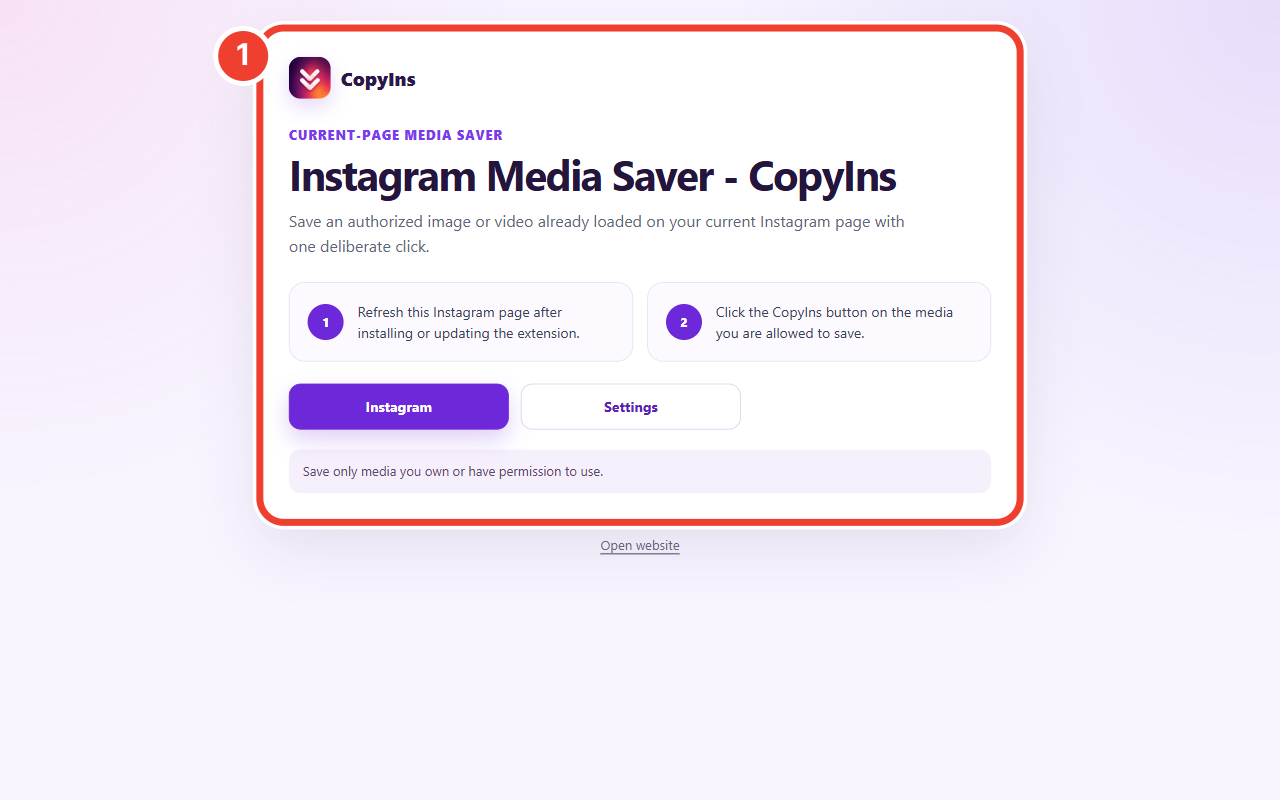
تأكد من صفحة الترحيب بعد التثبيت 1تأكد من صفحة الترحيب بعد التثبيت
استخدم رابط المتجر الموثق من صفحة الإضافة. يفتح المتصفح صفحة ترحيب محلية بعد التثبيت.
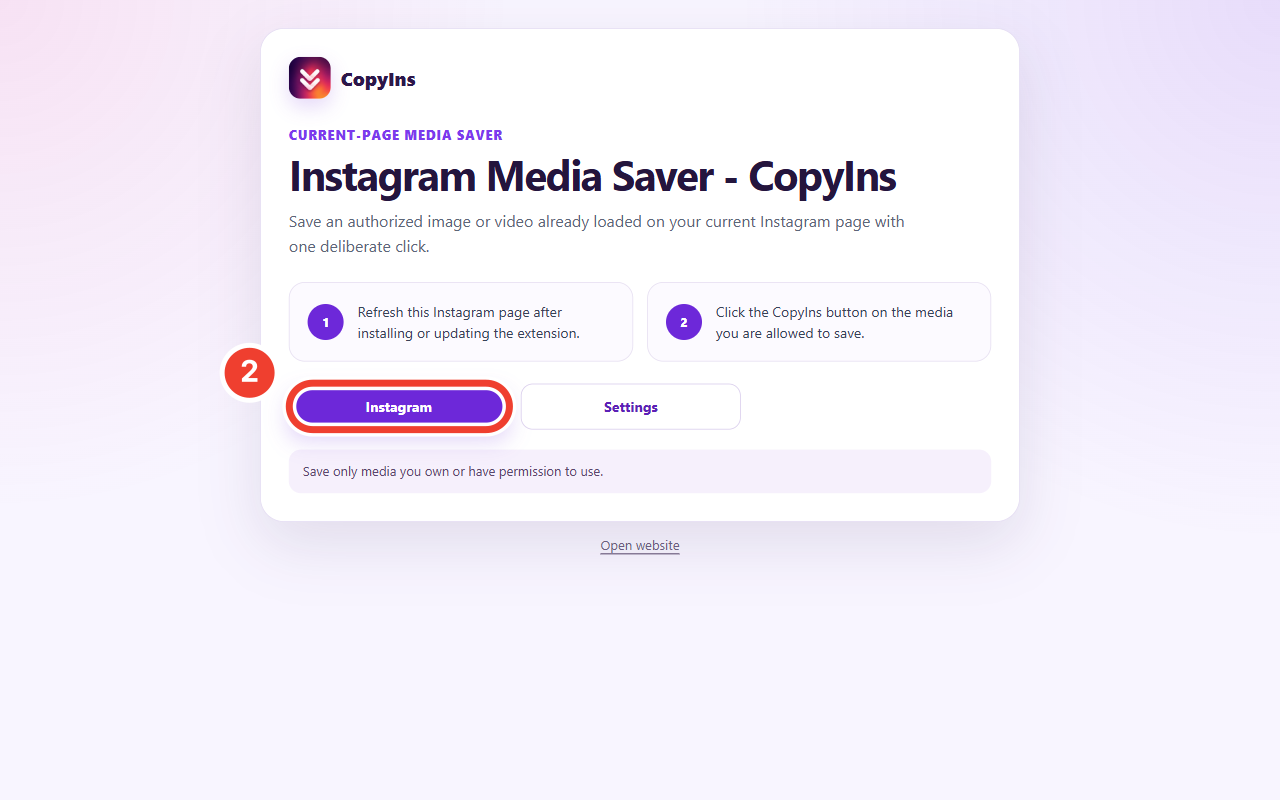
افتح Instagram من صفحة الترحيب 2افتح Instagram من صفحة الترحيب
بعد قراءة حدود الاستخدام، اختر Instagram لفتحه في علامة تبويب جديدة.
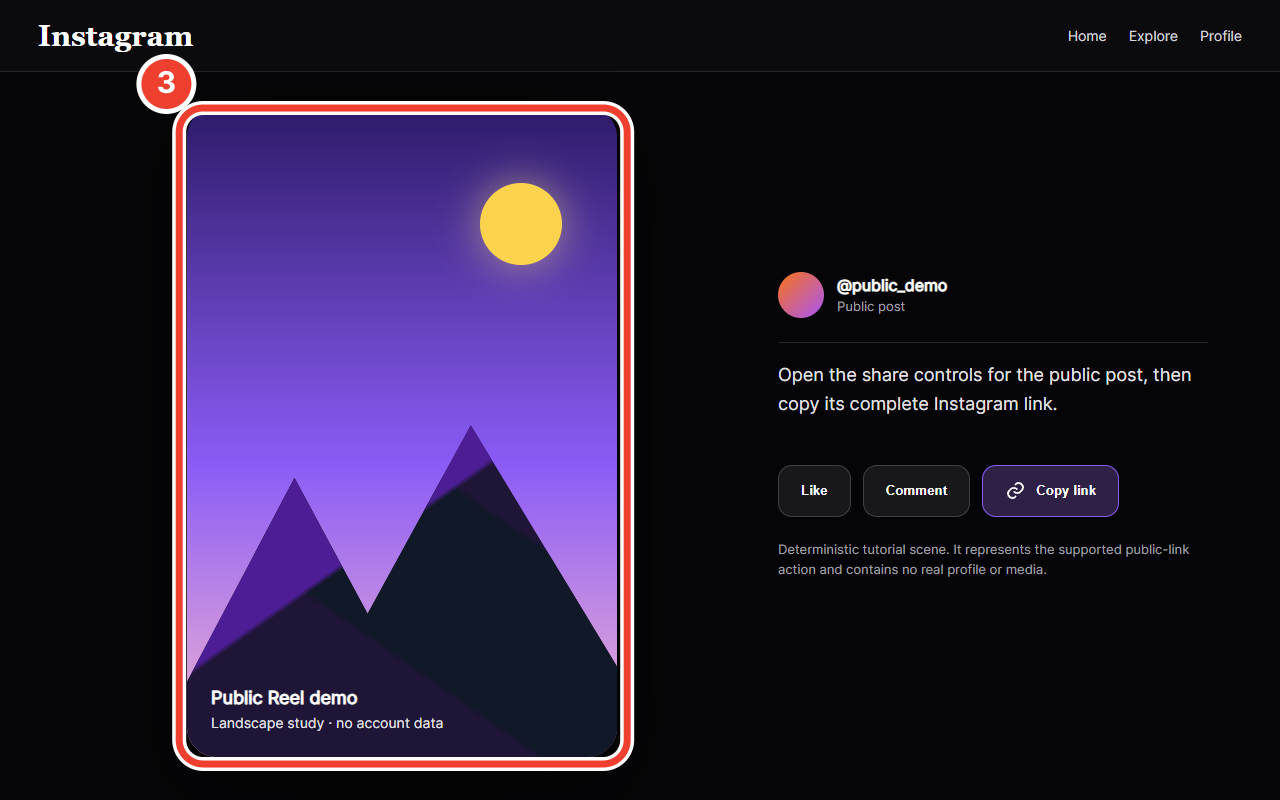
افتح منشورًا عامًا مدعومًا 3افتح منشورًا عامًا مدعومًا
افتح فيديو أو صورة عامة وانتظر التحميل. حدّث الصفحة بعد التثبيت أو التحديث.
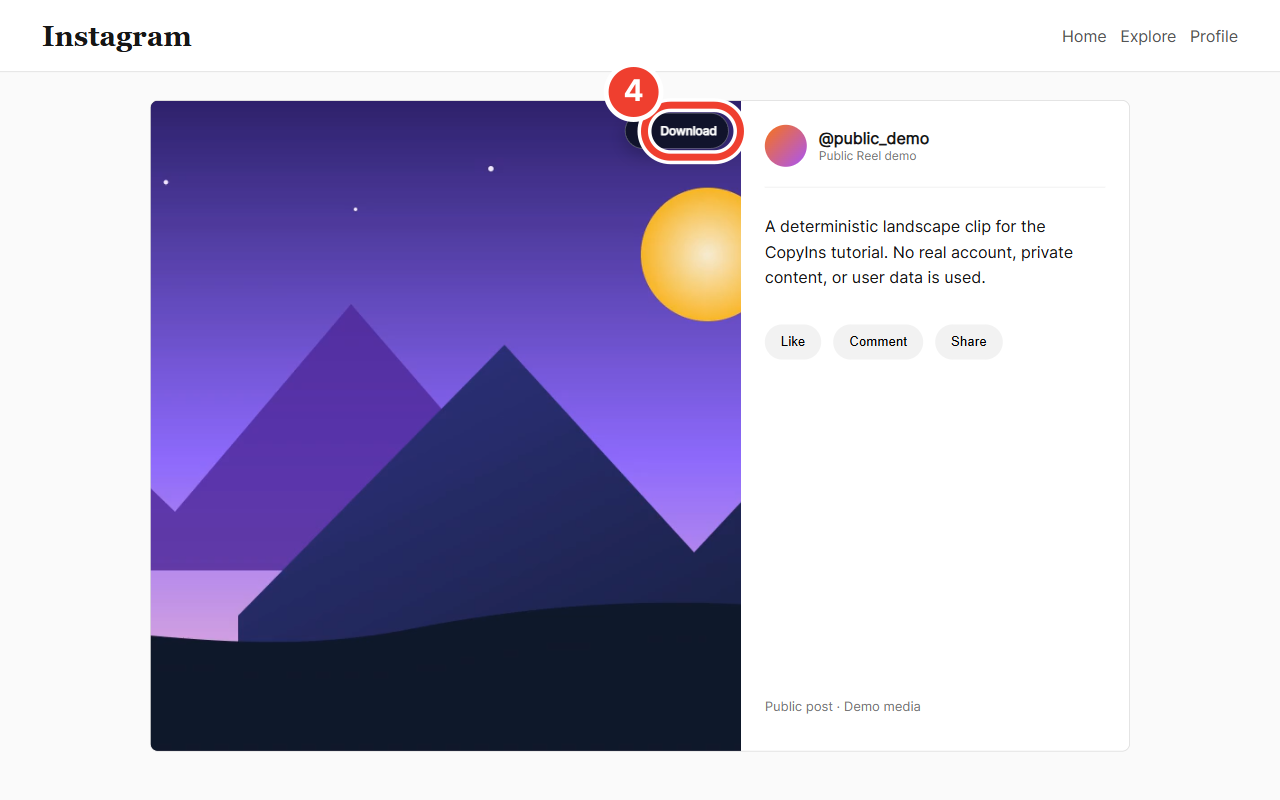
اختر زر تنزيل CopyIns 4اختر زر تنزيل CopyIns
استخدم زر CopyIns على الوسائط المطلوبة. تسلّم الإضافة الملف المؤكد إلى مدير تنزيلات المتصفح.
الأسئلة الشائعة
ما الفرق بين الموقع والإضافة؟
يحلل الموقع رابطًا عامًا تلصقه، وتعالج الإضافة عنصرًا محمّلًا في الصفحة الحالية. كلاهما لا يتجاوز القيود.
لماذا لا يظهر زر الإضافة؟
تأكد من أنك على www.instagram.com، وانتظر تحميل الوسائط، ثم حدّث الصفحة بعد التثبيت أو التحديث.
هل يمكن حفظ محتوى الحسابات الخاصة أو الأصدقاء المقربين؟
لا. لا يتجاوز CopyIns تسجيل الدخول أو الموافقات أو الاشتراكات أو جدران الدفع أو التشفير أو DRM.
استخدم الموقع مع رابط عام أو راجع أولًا توفر الإضافة.